


1.前言
在如今这个“降本增效”的大环境下,我面临着一个两难的局面。我的服务器配置早已显得捉襟见肘,但我不想花费太多资金去升级硬件。与此同时,我又希望能降低服务的内存使用率,让整体性能更加轻便高效。在深思熟虑后,我决定放弃宝塔面板,转而选择一个更加轻量级的替代品——1panel。
说实话,宝塔一直给我一种“越来越重”的感觉。首先,它的广告越来越多,模块也越来越大,给我一种“它要赚钱,我就不爽”的感觉。更重要的是,网上流传着宝塔“走后门”窃取用户数据的说法,虽然这没有确凿证据,但我的心里却不免生出了不信任感。正因如此,我做出了换面板的决定。加上我平时用不上宝塔的付费服务,何不换个更清爽、更实用的选择呢?于是,1panel顺理成章地成为了我的新选择。下面是我进行数据迁移的全过程,分享给有类似需求的朋友们,希望能对你们有所帮助。
本章是着重讲解宝塔面板上的数据是如何迁移到1Panel上面去,如果你想详细了解博客是如何搭建的可以查阅我之前发布的文章《如何前期博客搭建及域名解析到服务器上(图文介绍)》和《如何利用1Panel面板+Halo搭建博客(超详细图文版)》
2.备份数据
首先,我们得确保所有的数据都得到了妥善备份。无论是网站文件还是数据库,只有做好备份,才能避免在迁移过程中出现不可预见的风险。我的操作方式是先登录宝塔面板,进入备份功能,选择需要备份的站点数据并下载到本地。这一步是任何系统迁移的基本前提,别省略,事后可能会让你哭晕在厕所。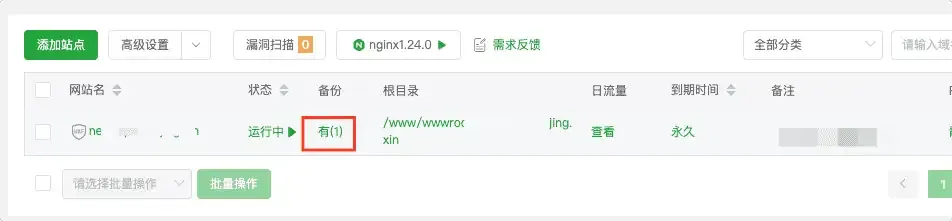
3.卸载宝塔面板
卸载宝塔的操作其实并不复杂,按照官方推荐的命令行操作即可完成。你可以使用以下命令来停止宝塔的服务并删除其相关文件:
/etc/init.d/bt stop && chkconfig --del bt && rm -f /etc/init.d/bt && rm -rf /www/server/panel
但是,注意如果你在宝塔上安装了一些应用(如 Nginx、MySQL、PHP 等),你得先卸载这些组件。否则,卸载宝塔面板时,它们可能会残留在系统中,给后续的操作带来麻烦。如果你忘了手动卸载,可以使用以下命令来清除这些组件:
wget http://download.bt.cn/install/bt-uninstall.sh
sh bt-uninstall.sh
到此,宝塔面板及其附属组件就彻底卸载干净了。
4.安装 1panel
安装1panel之前,首先得确认你的服务器环境。这一步可以参考1panel的官方文档,根据系统选择合适的安装方式。如果你像我一样使用的是CentOS系统,官方提供了在线安装脚本,这使得安装过程变得相对简便。只需要执行以下命令:
curl -sSL https://resource.fit2cloud.com/1panel/package/quick_start.sh -o quick_start.sh && sh quick_start.sh
安装过程中,你需要根据提示在服务器的安全组中放行相应的端口。这一步很重要,千万别忘了,不然可能会导致面板无法正常访问。
5.转移网站
1、前置操作
在宝塔面板上,我使用的是Nginx进行反向代理,而在1panel上,必须使用openResty才能添加站点。说到这里,大家可能会觉得麻烦,毕竟Nginx配置本身就有些繁琐。不过,别急,1panel有自己的解决方案:在应用商店里,有一个“可视化Nginx管理工具”,可以帮助你轻松管理Nginx的配置。所以,如果你选择了1panel,就直接使用openResty吧!这样操作起来会更加方便。
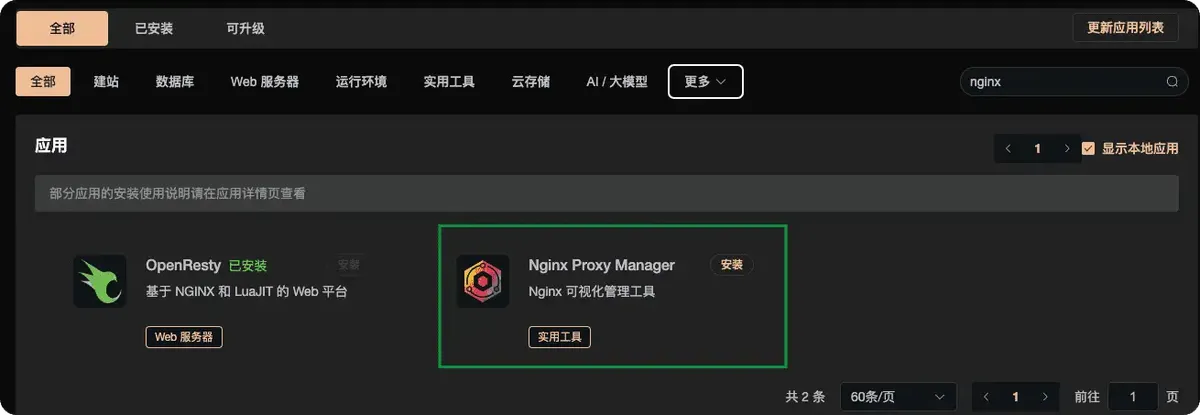
在安装openResty时,如果你遇到“docker镜像源”问题(如:拉取镜像失败),可以参考官方文档调整镜像源。这一步我也是走了点弯路,不过通过更换加速镜像源问题就解决了。配置详情如下
stderr: openresty Pulling openresty Error Get "https://registry-1.docker.io/v2/": net/http: request canceled while waiting for connection (Client.Timeout exceeded while awaiting headers) Error response from daemon: Get "https://registry-1.docker.io/v2/": net/http: request canceled while waiting for connection (Client.Timeout exceeded while awaiting headers)
2、添加站点
完成openResty的安装后,你就可以开始添加站点了。其实添加站点的操作与宝塔面板类似,还是需要指定站点的根目录和相关配置。你只需将你在宝塔面板备份的站点数据上传到新创建的站点目录中,迁移的工作就完成了。
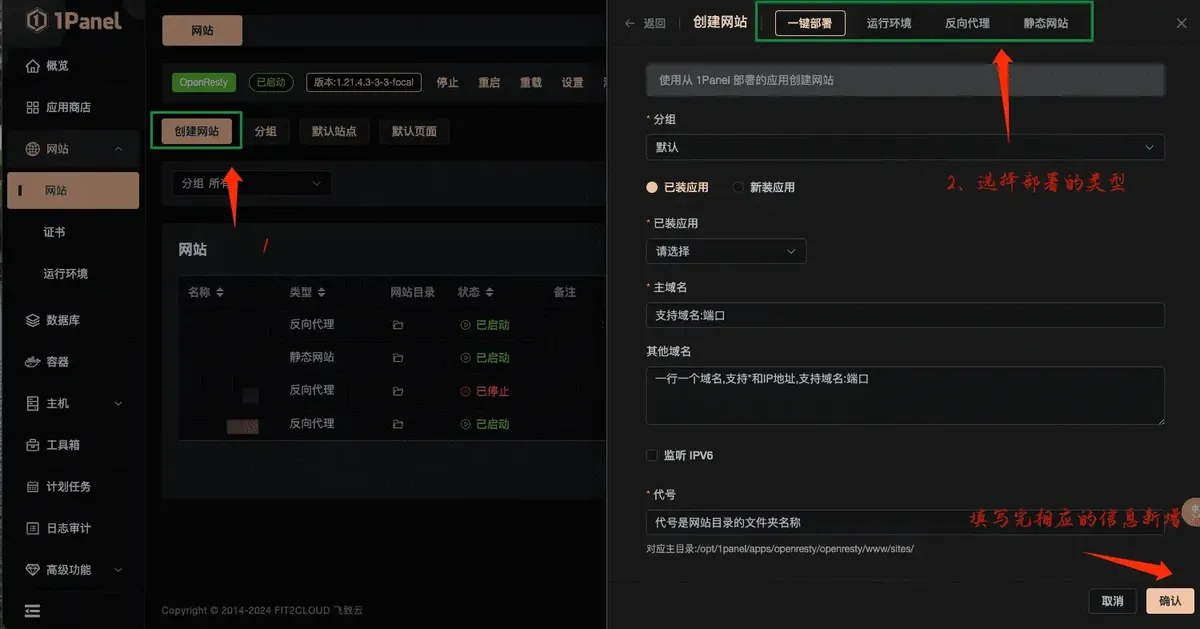
如果你的站点配置了反向代理,那么迁移时也要注意:在更换面板后,可能会有一些Docker容器服务出现停滞或误判机器变化。此时,你需要手动重启容器或者重新配置编排规则。比如,Halo Pro就曾因为面板更换而启动失败,因此需要重新调整容器配置。
3、添加SSL证书
对于SSL证书的配置,我使用的是OHttps,并没有直接使用1panel内置的证书管理功能。不过,1panel也提供了SSL证书功能,我计划等OHttps证书到期时,尝试使用1panel的功能。个人觉得,1panel的SSL功能是它的亮点之一,值得一试。
6.迁移总结
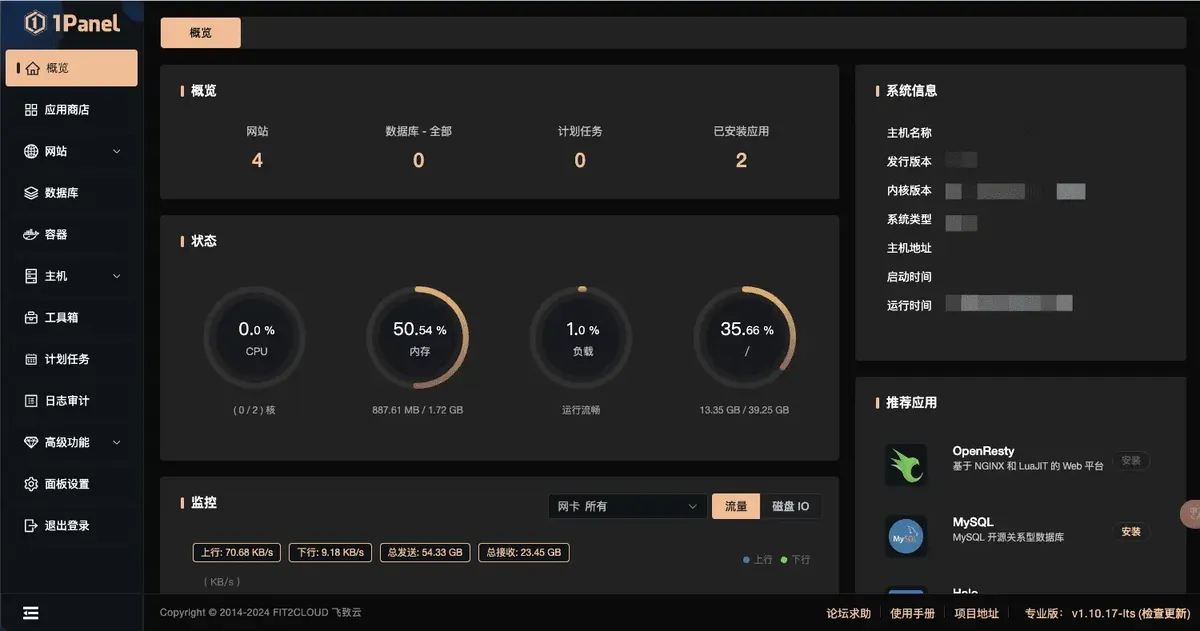
完成数据迁移后,看到仪表盘的反馈信息时,我简直是松了一口气。最让我欣慰的是,和宝塔面板相比,1panel在内存占用方面明显减少了20%左右。这种降本增效的效果真的是不小。相比之下,1panel给我一种更轻量、更高效的使用体验,尤其是在内存占用和面板清爽度上,确实让我感到很满意。
总之,1panel的优点不止于此,它的安装过程简单,管理界面清晰,而且性能优秀。如果你也像我一样对宝塔感到厌烦,或是想找一个更加精简的管理面板,那么1panel绝对值得一试。希望这篇文章能为你们的面板迁移提供一些参考和帮助,祝你们的服务器管理更加顺利!
评论区