


前言
Hello!相信很多人都想拥有一个自己的博客,无论是用来分享日常,又或者是交流技术等等,都是十分有用。今天方方土就跟大家分享一下,作为一个新手小白,如何从0-1搭建一个属于自己的博客,并且美化并丰富自己博客的内容,本系列基于云服务器采用1panel面板+halo来进行搭建,全程可视化,无需敲代码。
一:准备工作
搭建一个博客,我们需要两样东西,一台云服务器和一个域名。云服务器提供了博客所需的计算、存储和网络资源,确保博客的稳定性和快速访问。它还可以根据需求灵活扩展,保障性能和数据安全。而域名则是博客的“门牌号”,用户通过它访问网站,简洁易记的域名能提升博客的专业度和信任感,并有助于SEO优化,吸引更多流量。总的来说,云服务器和域名是博客稳定运行和用户体验的基础。
云服务器大家自己按需购买,我也在前面两篇文章中提到了《超详细记录第一台云服务器VMRack如何使用?》,以及《在CF上购买域名以及域名解析》。大家可以观看这两篇文章的内容来购买云服务器和域名,并将域名解析到云服务器上。
二:申请SSL证书
SSL 证书是确保博客安全访问的重要工具,它通过加密用户与网站之间的数据传输,防止敏感信息被窃取或篡改。安装 SSL 证书后,网站的 URL 会变为 HTTPS,浏览器地址栏会显示安全锁标志,增强用户的信任感。使用 SSL 证书还能提升网站的搜索引擎排名,因为搜索引擎更倾向于推荐安全的网站。不仅保障了用户数据的安全,还对博客的SEO和信誉有积极影响。
大多数云服务器商都提供SSL证书申请服务,我这里以我使用的云服务器品牌商VMRack举例,如果其他品牌商不提供证书服务或者是申请证书比较复杂,你也可以在VMRack上申请,即使你不是在这买的云服务。
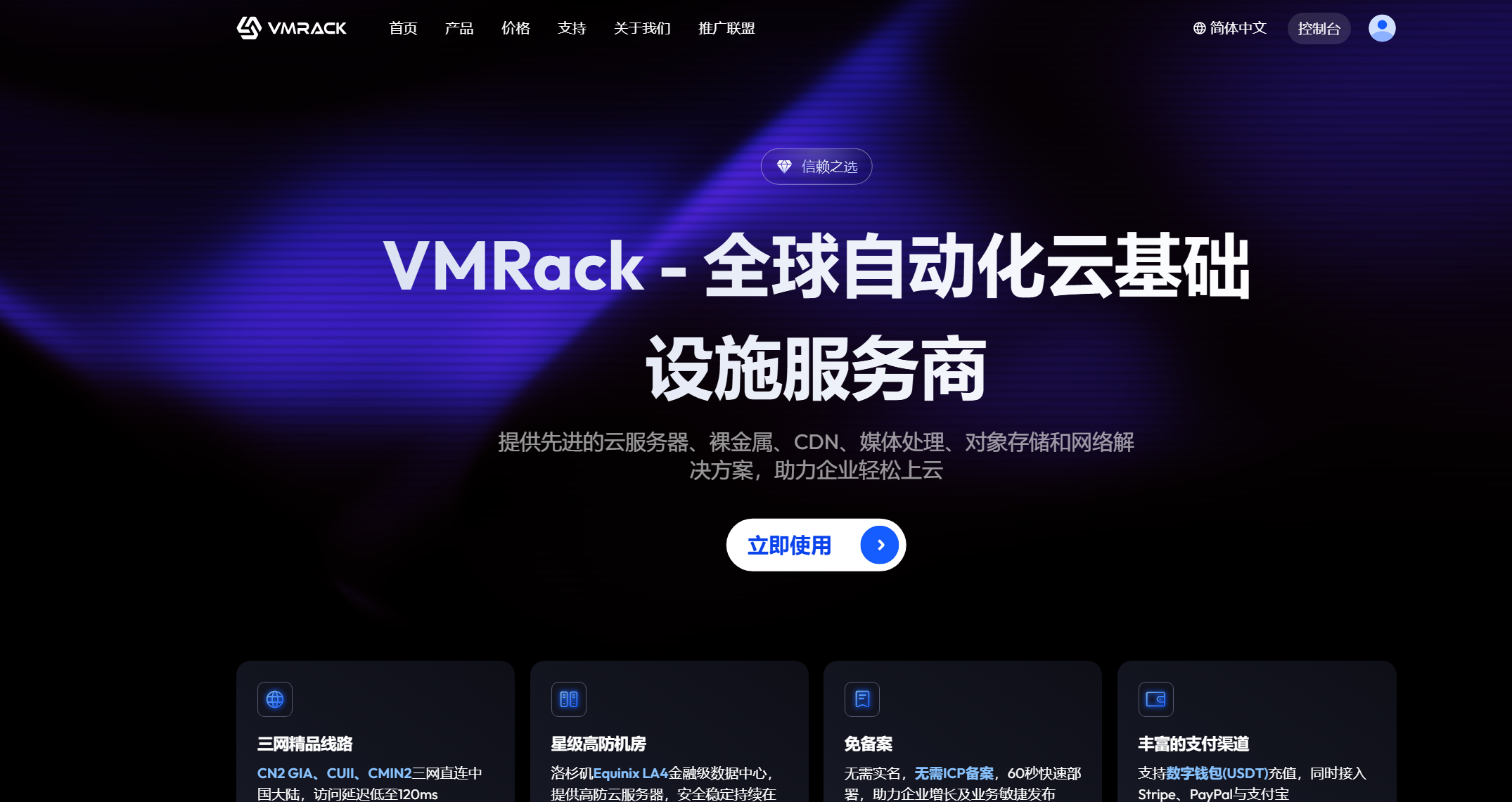
来到VMRack官网,注册登录后点击控制台
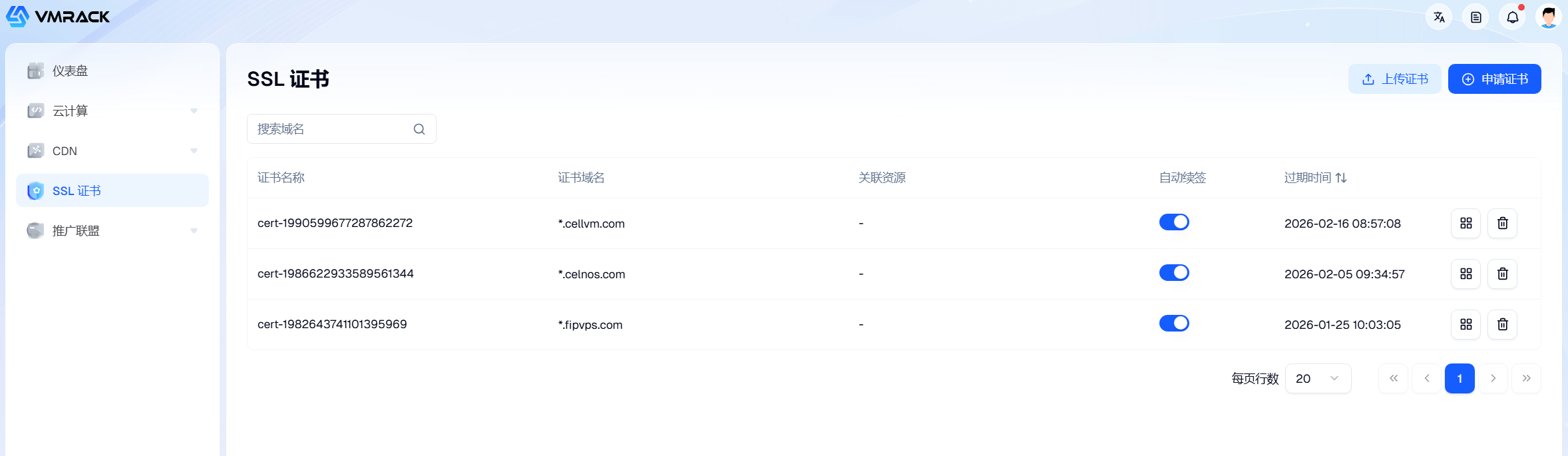
点击SSL证书,再点击申请证书
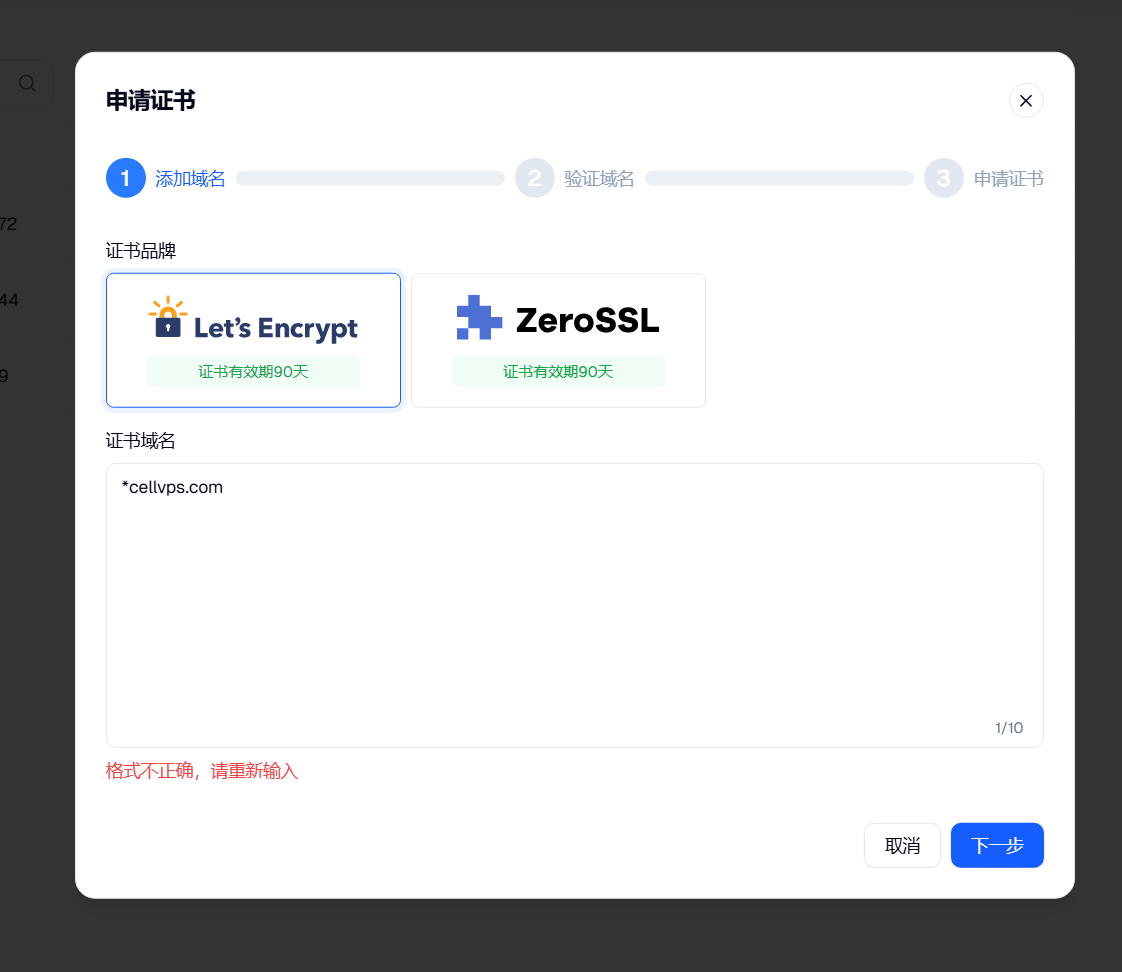
输入*.你购买的域名,点击下一步
把名称和记录值复制到Cloudflare上去,记录值选择CNAME,代理状态选择关闭
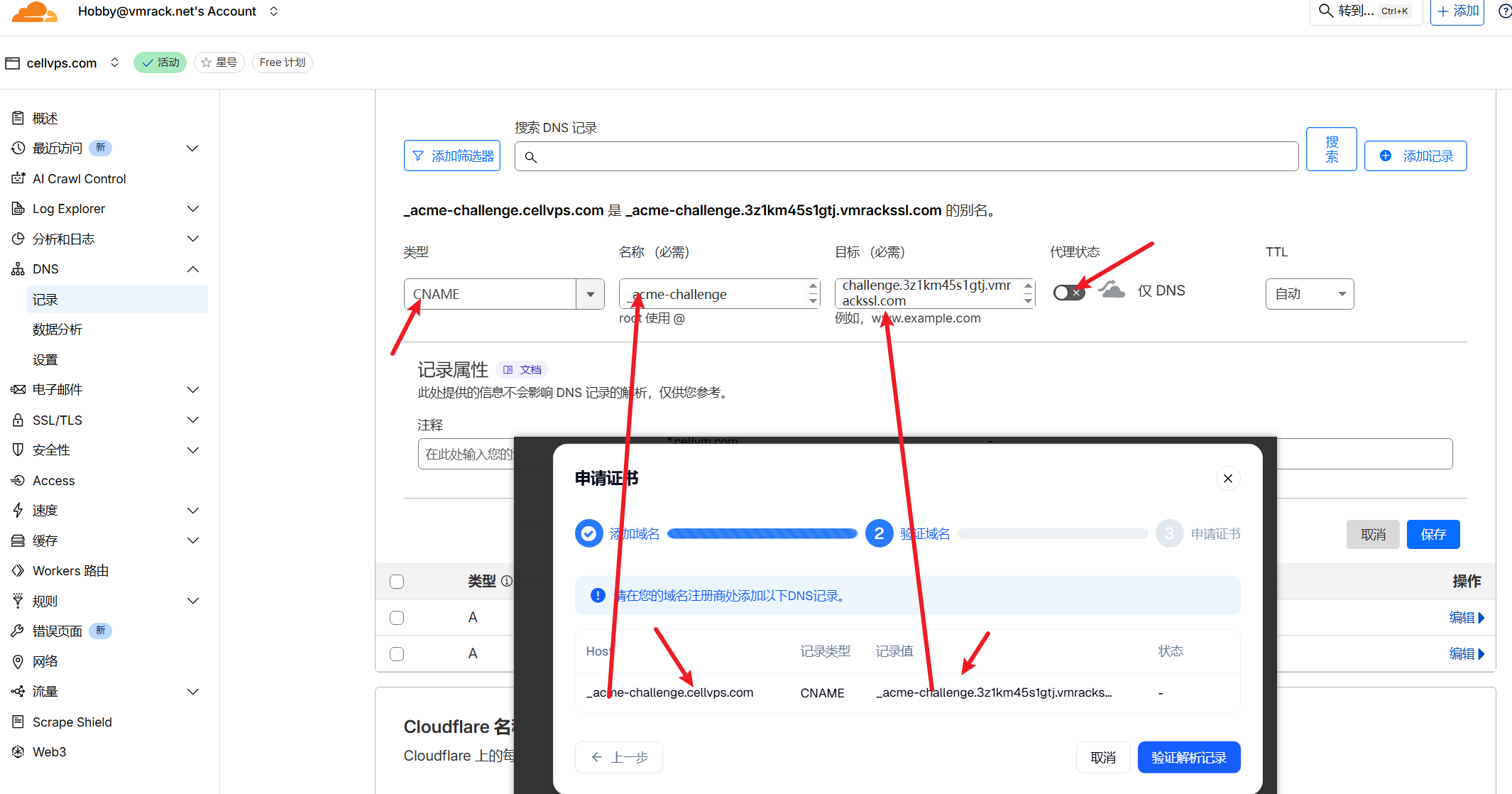
保存后回到VMRack点击验证解析记录后,显示成功后,等待十五分钟左右后即可。
三:配置1Panel应用
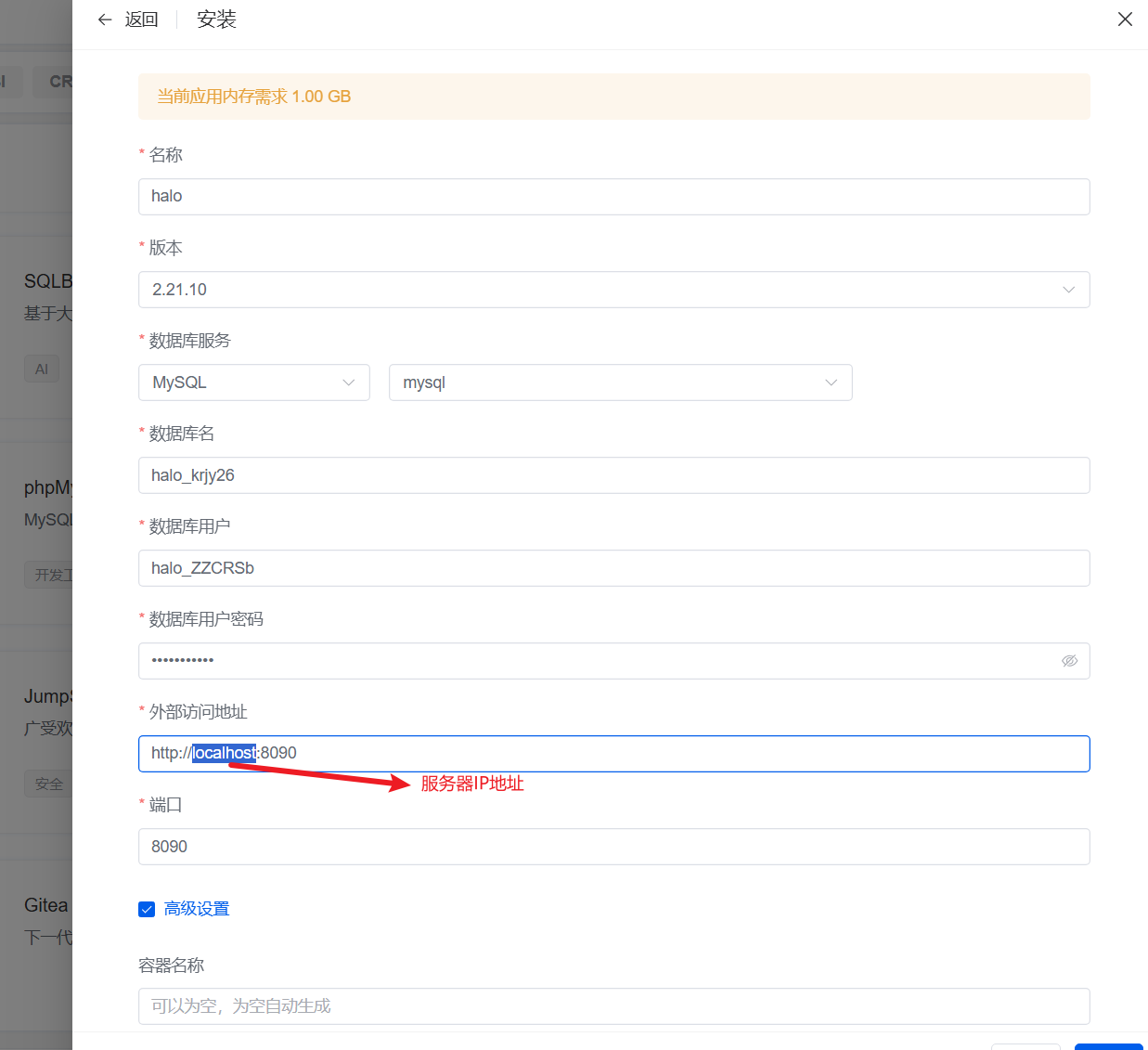
接下来我们需要安装1Panel面板,安装教程在本博客另一篇文章《如何安装1Panel服务器可视化管理面板》,大家自行参考,登录进来后进入应用商店,安装如下三个软件,注意需最先安装MySQL后再安装其余两个,安装时MySQl和OpenResty均选用默认设置,如弹出外部访问窗口未勾选,不用管,点击确认即可。

安装halo时,需将外部访问地址默认的localhost改为服务器IP地址,http://服务器IP地址:8090
四:上传证书
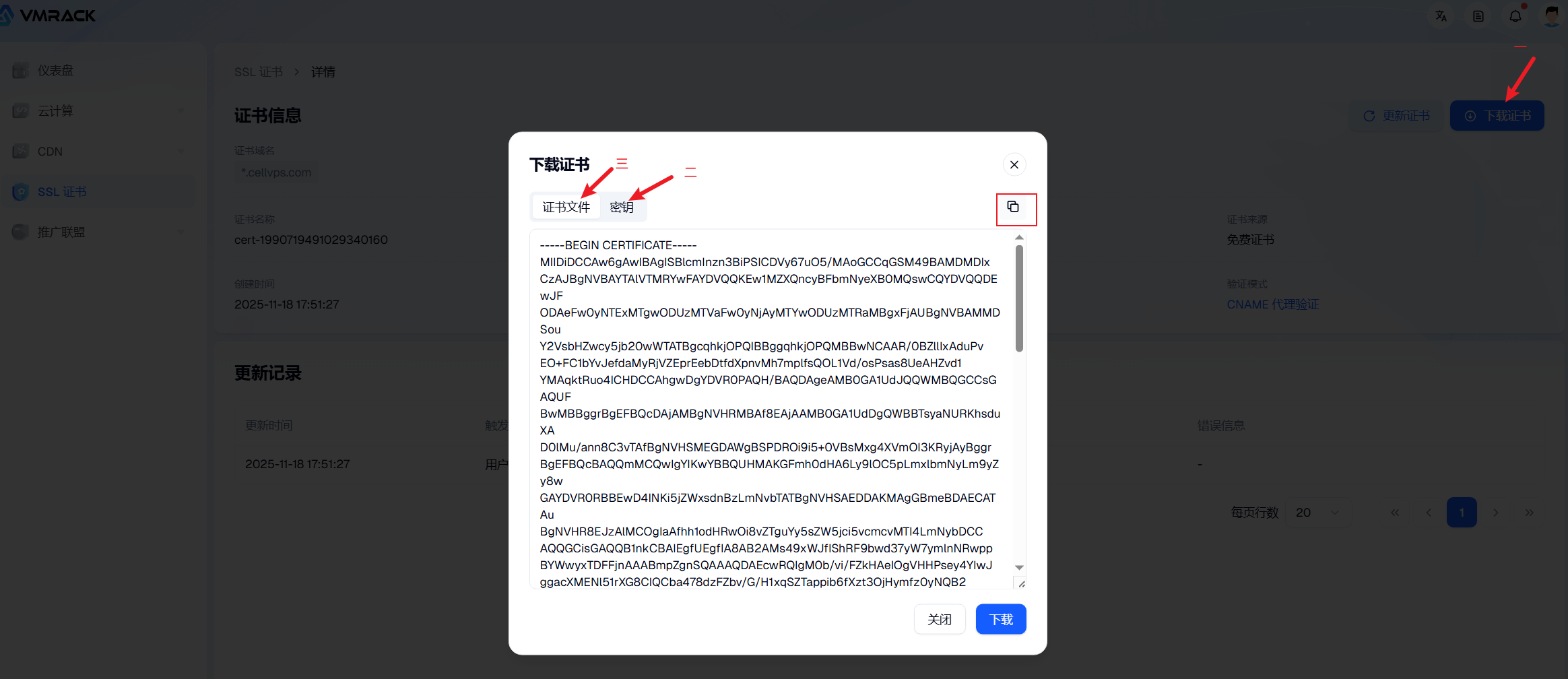
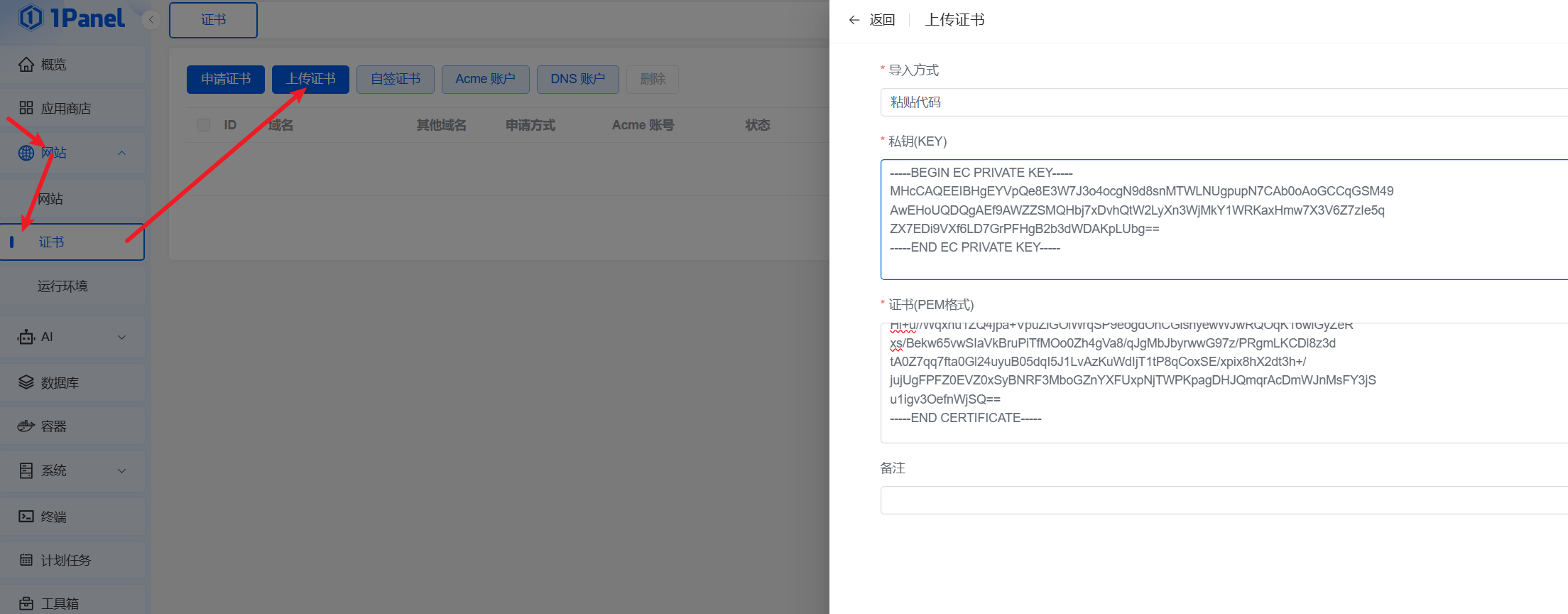
随后我们需要把第一章申请的证书上传到1Panel上,来到VMRack官网,来到控制台点击证书点击下载证书,然后把证书和密钥复制到1Panel去,注意是复制不要点击下载。
复制到1Panel,注意不要复制反了,完成后点击确认即可
五:配置网站
随后我们进行网站配置,点击网站,点击创建网站,选择已装应用halo,如果显示无,先点击新装应用再切换回已装应用就可以了,域名写之前我们已经购买并解析好的域名,端口默认80,随后点击确认。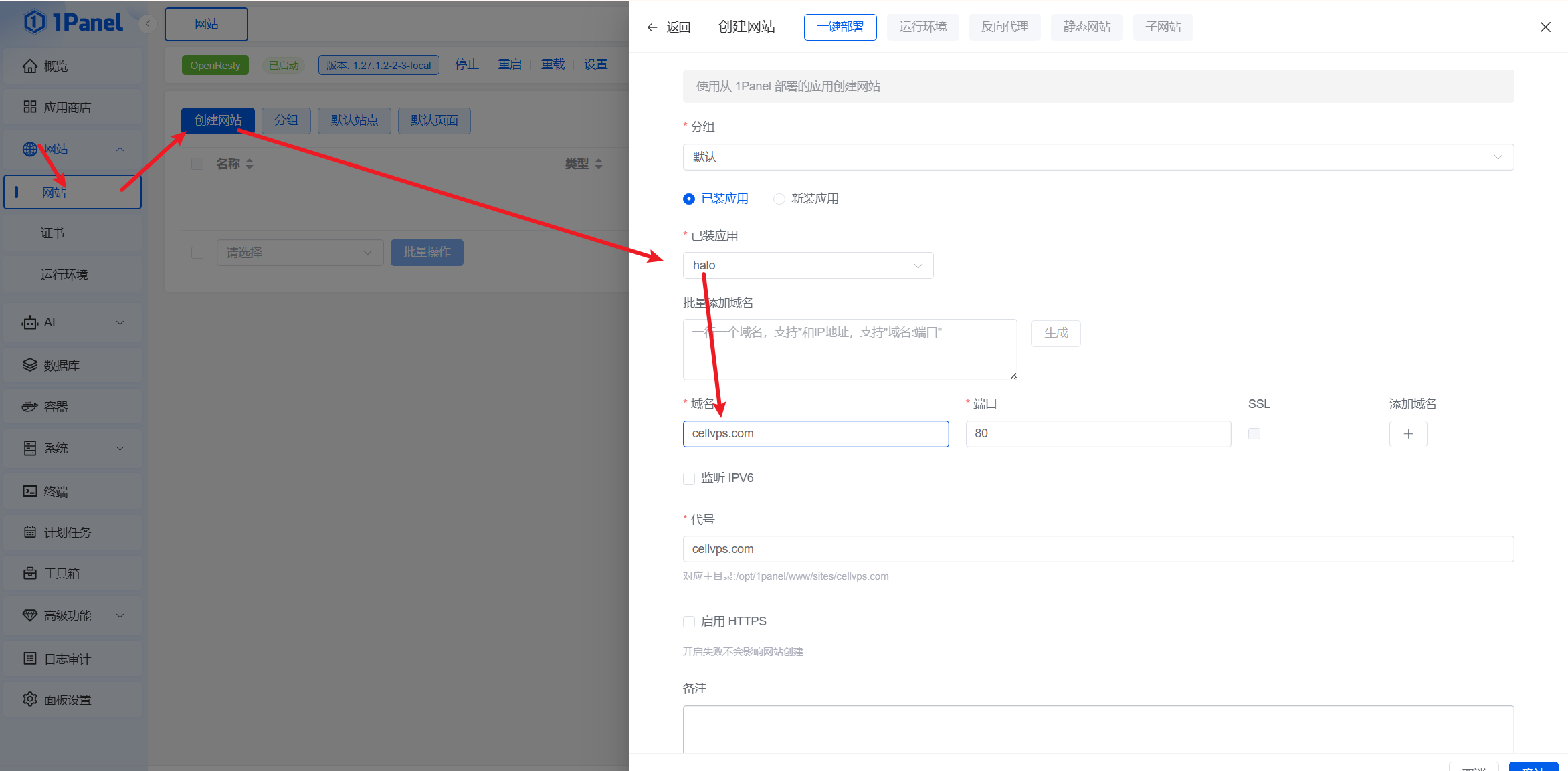
创建好后点击配置

进入配置后,点击HTTPS,点击启用,因为我们已经上传过证书,下面会自动给我们配置好,随后确认即可,这一步的作用是当别人访问http://域名.com时会自动跳转为https://域名.com。https协议相比于http协议来说更加的安全,更能够获得浏览器和用户的信任。

六:halo初始化
到这里,我们已经成功地完成了网站搭建和基础配置。接下来,我们将进入更为关键的一步——网站的halo后台设置。为了提升网站的性能、可用性以及用户体验,我将带领大家一步一步地完成 Halo 后台的最后优化。
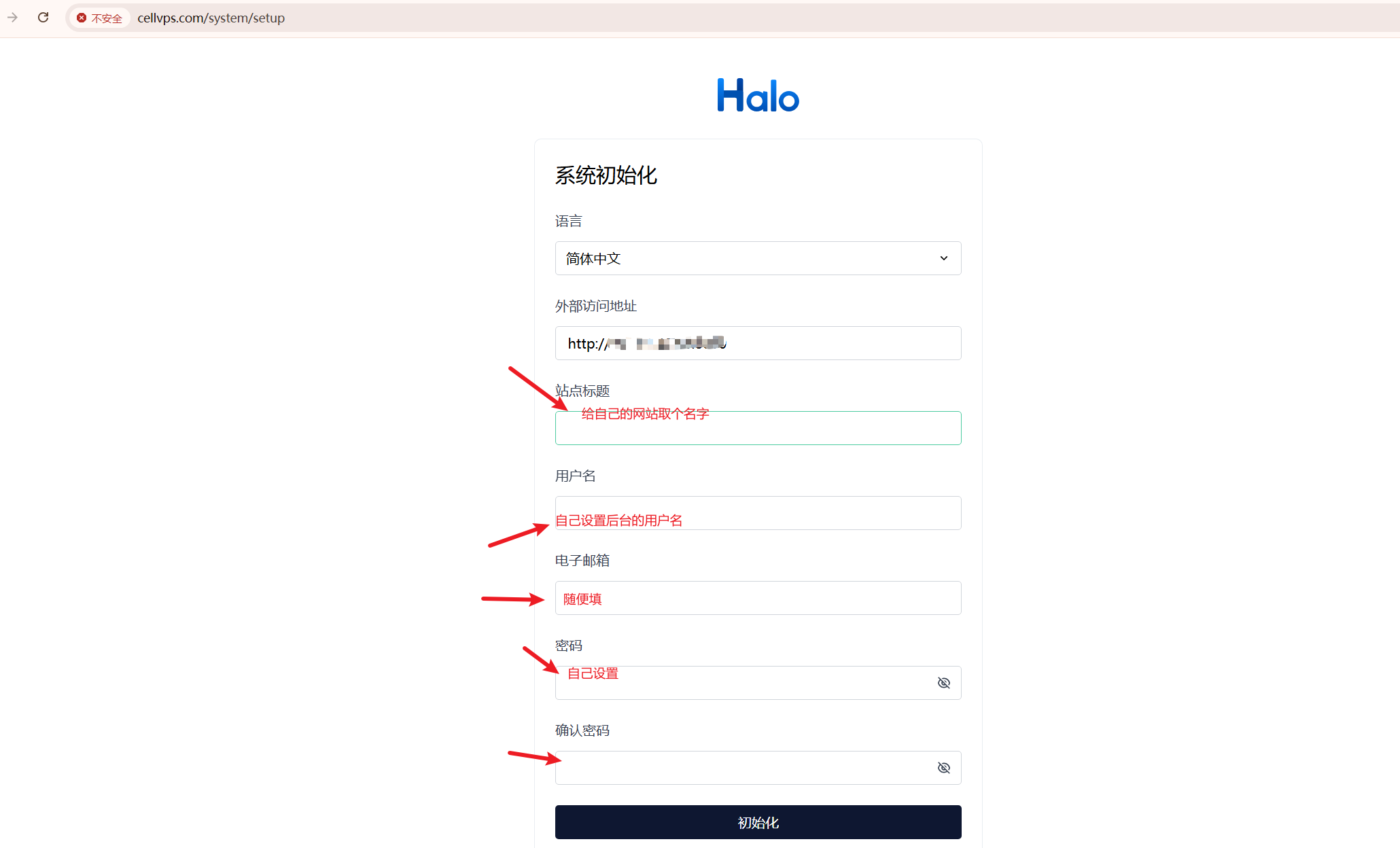
首先直接在浏览器上方输入域名,就会进入到halo初始化界面,例如博主输入我的域名,cellvps.com,填写好网站标题,用户名和密码后,点击初始化,让你再次用刚刚设置的用户名和密码登录后就会进入halo后台.
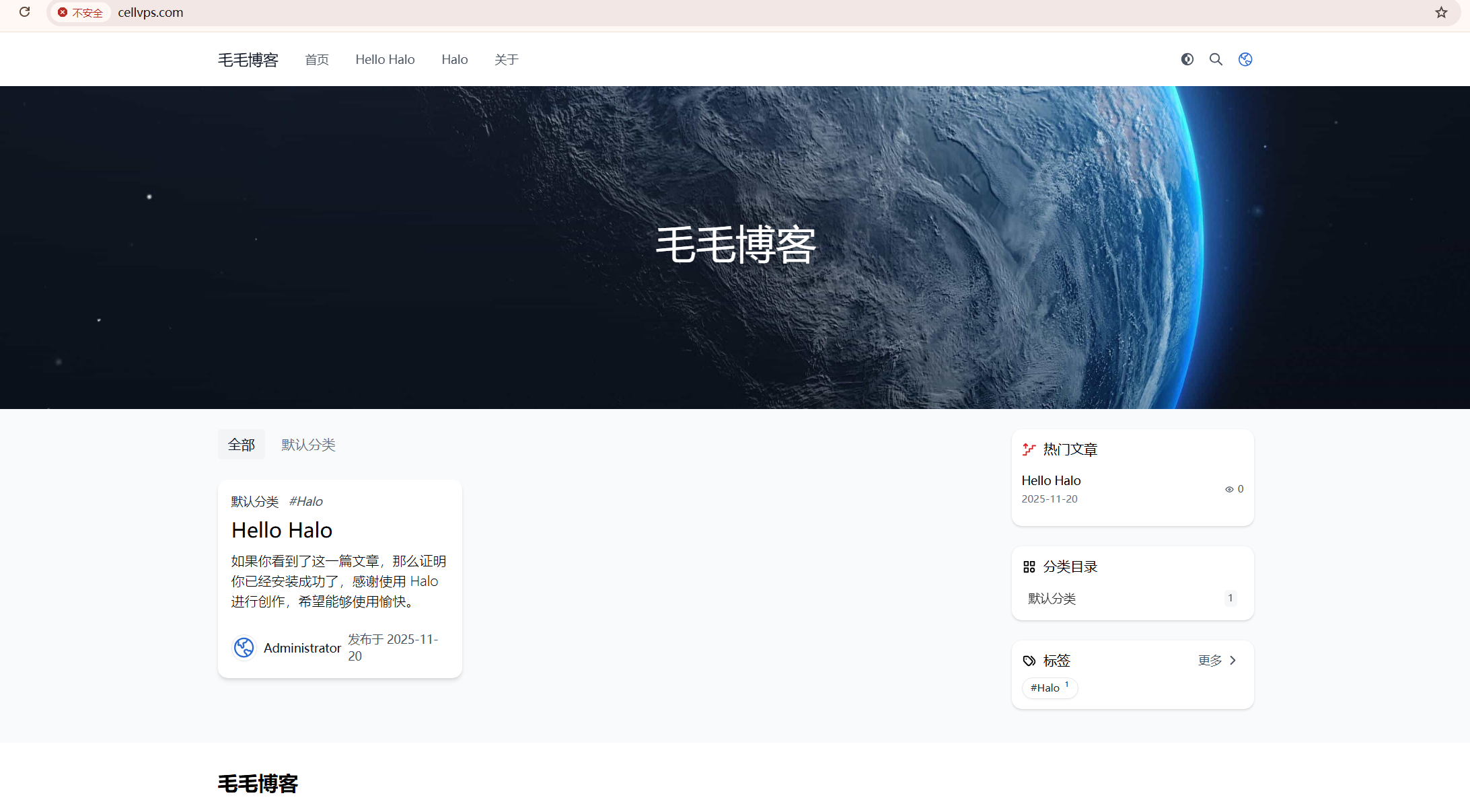
初始化后,后面在输入域名则会直接进入你的网站,网站会有一个默认的Earth主题,和一些默认的设置,如果想再次进入后台则需要输入域名/console。
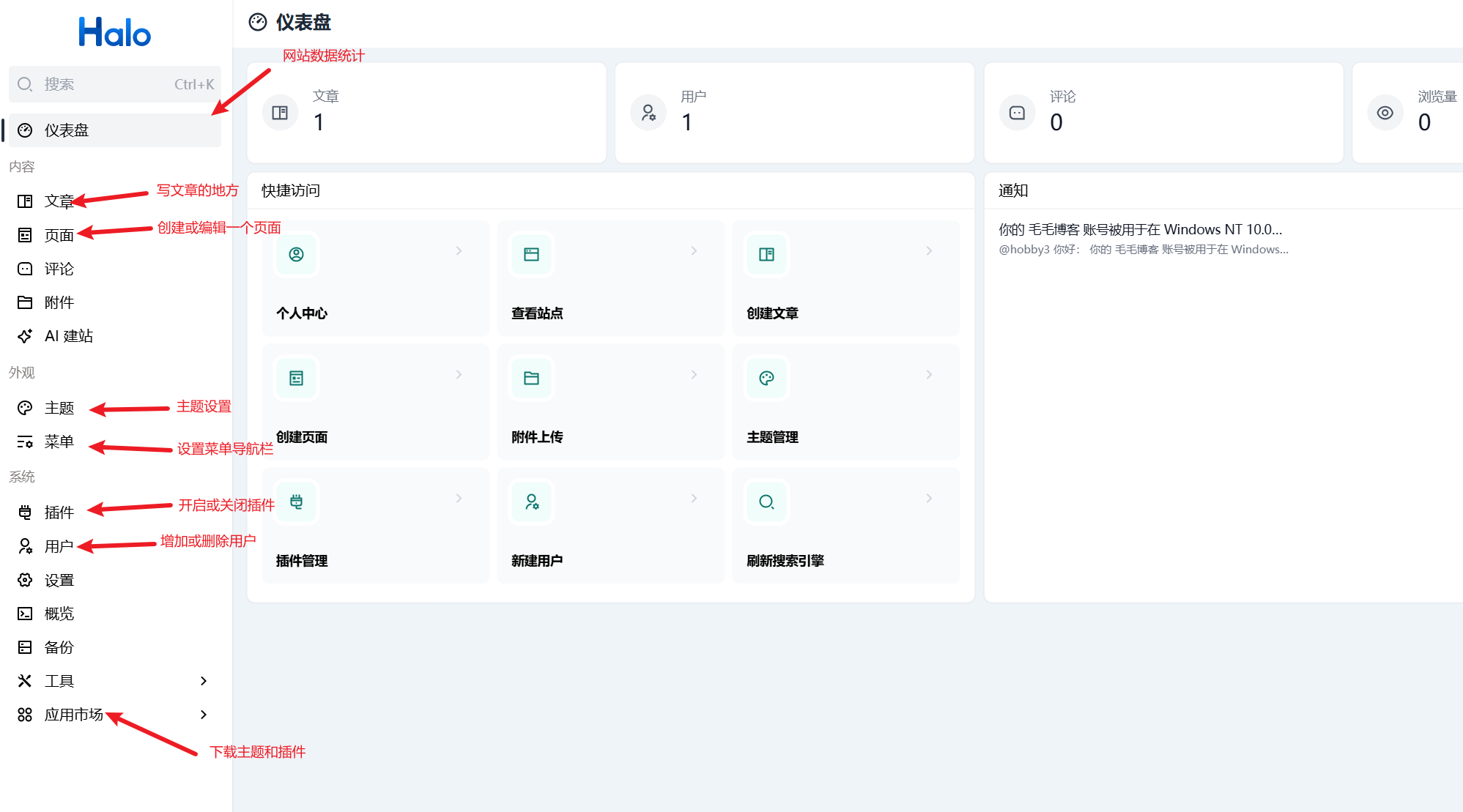
进入halo后台以后,我们可以看到整个界面非常干净而且有非常多的功能,这里我简单介绍一下,其他大家自行探索。
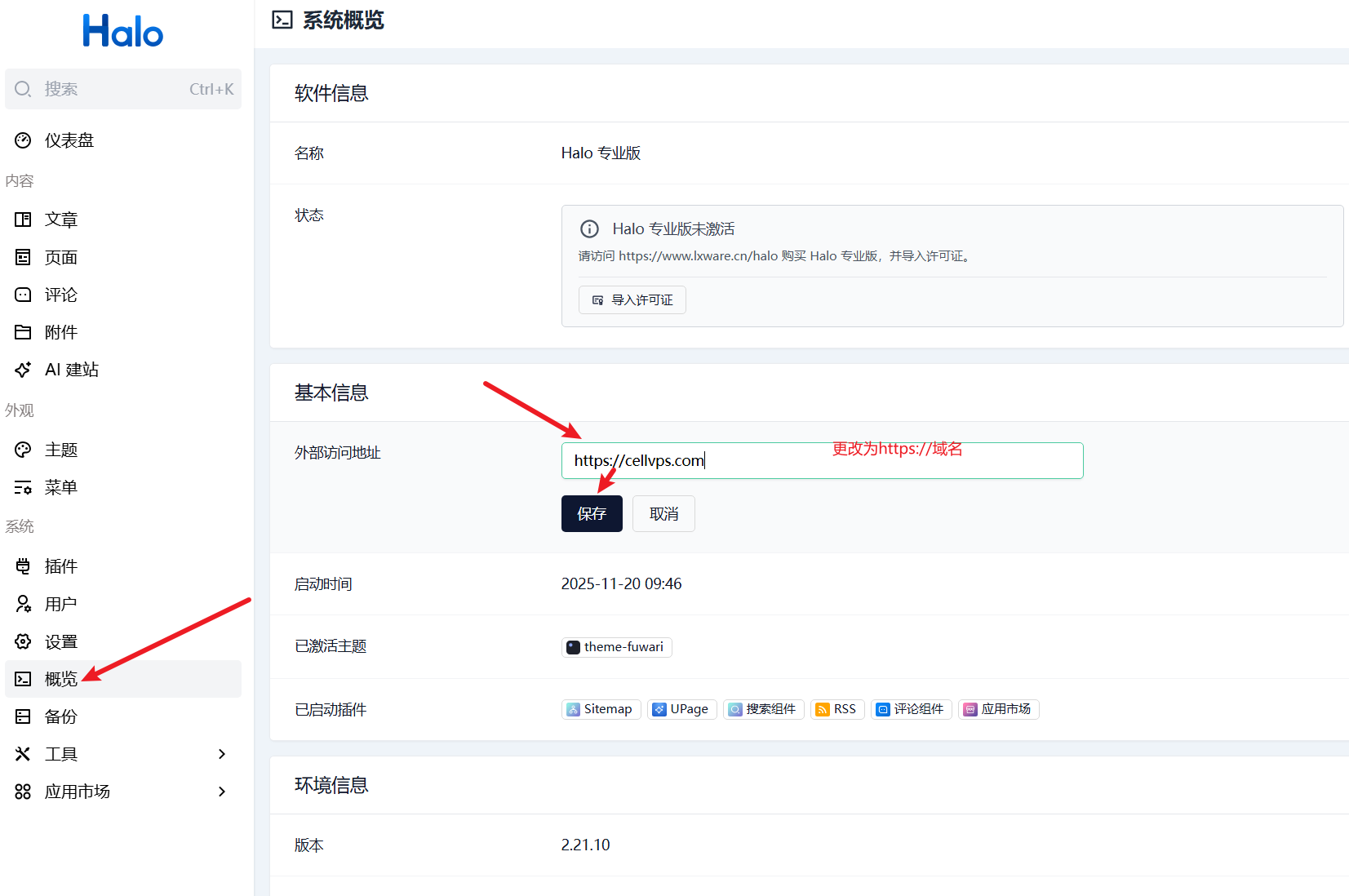
我们需要改一下halo的外部访问地址,以便于不暴露我们的IP地址,完成初始化。
七:主题设置
halo的主题有非常多的功能,一个主题不仅能够使得你的博客更美观,还能够提供页面的模板,例如友情链接,图库等等。
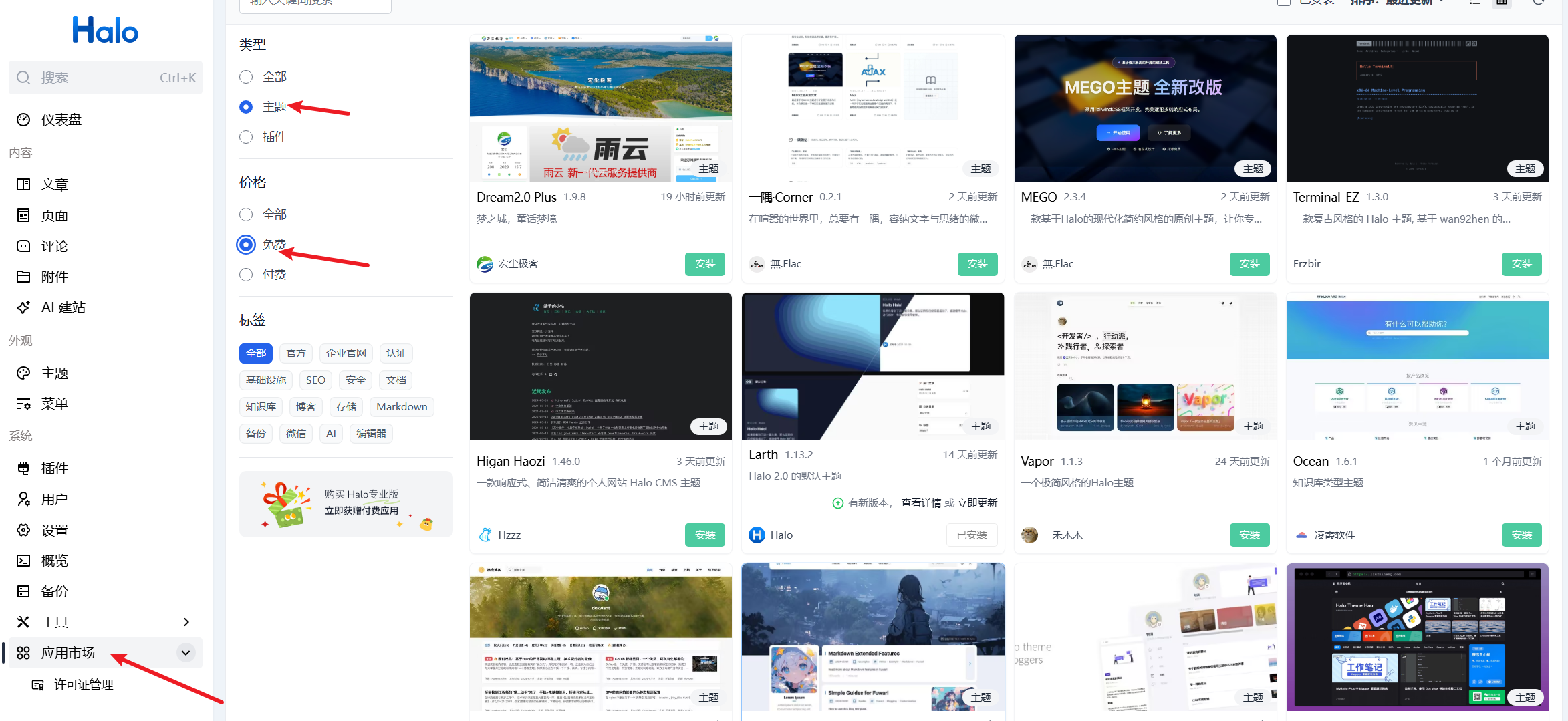
首先咱们来到应用市场,选择主题,选择免费,免费的主题有很多已经足够我们使用,选择一款自己喜欢的主题然后安装。
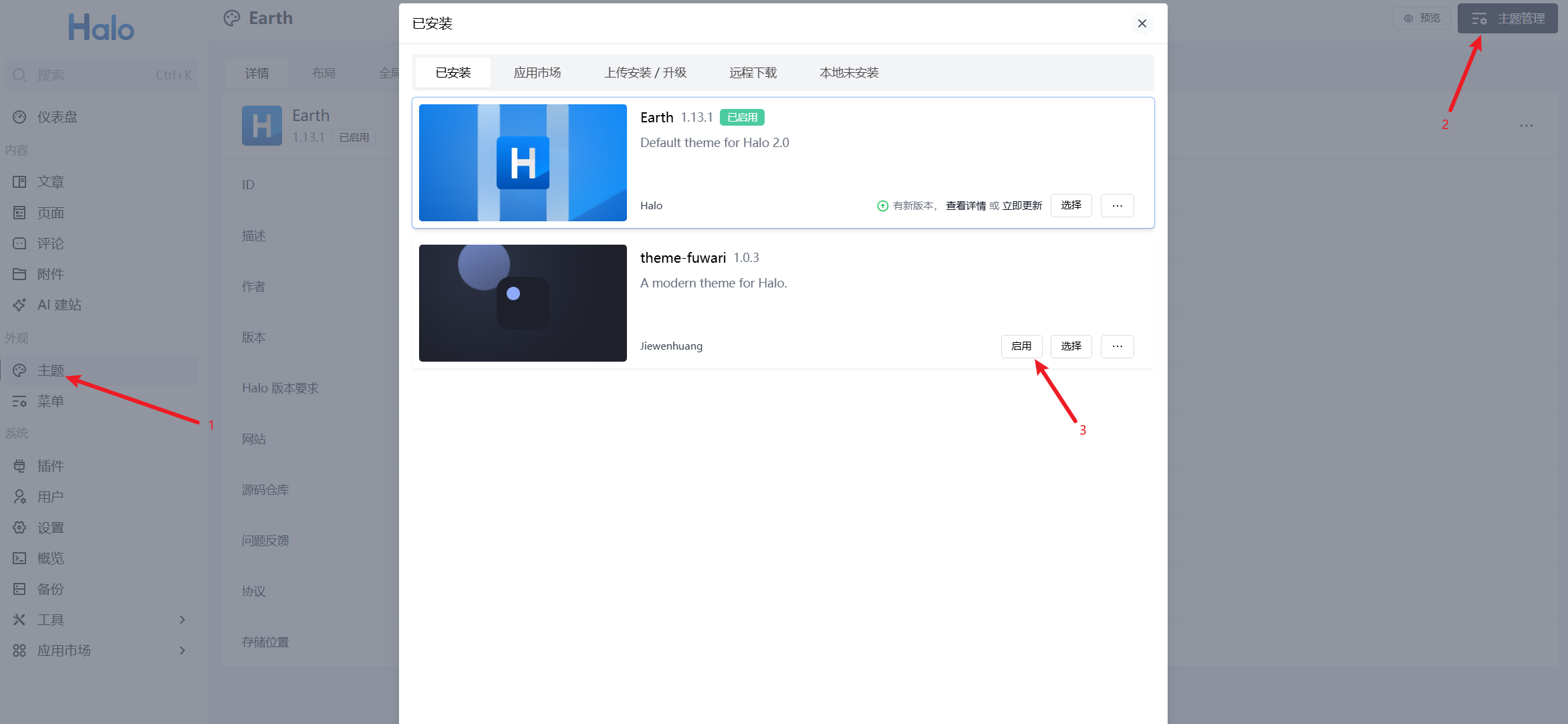
安装完成后,需要到主题右上角的主题管理里面启用它
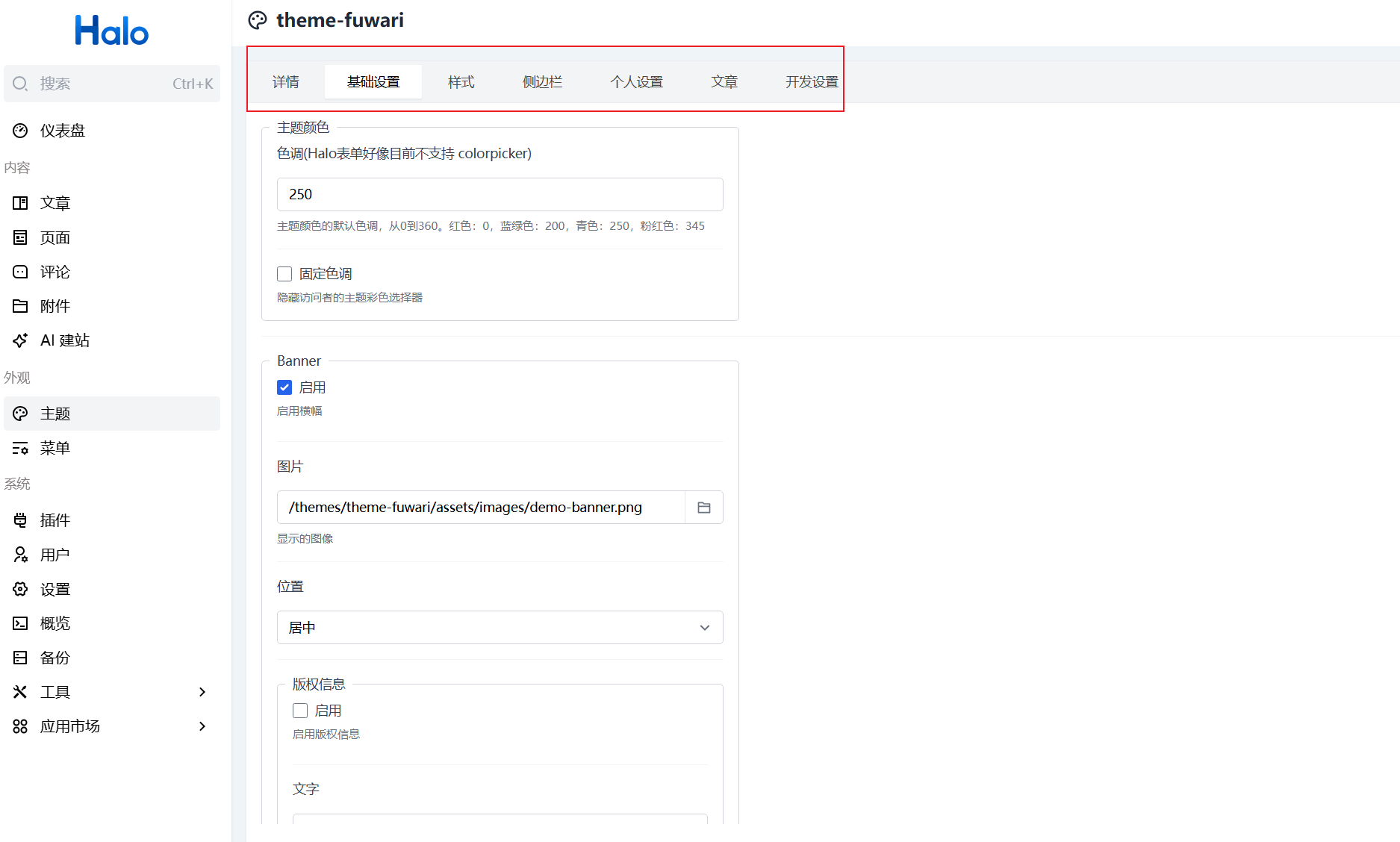
启用过后我们可以看到,主题有很多的设置,每个主题都是不同的设置,支持大家自定义,如果没有想要的功能,更换一个主题即可。
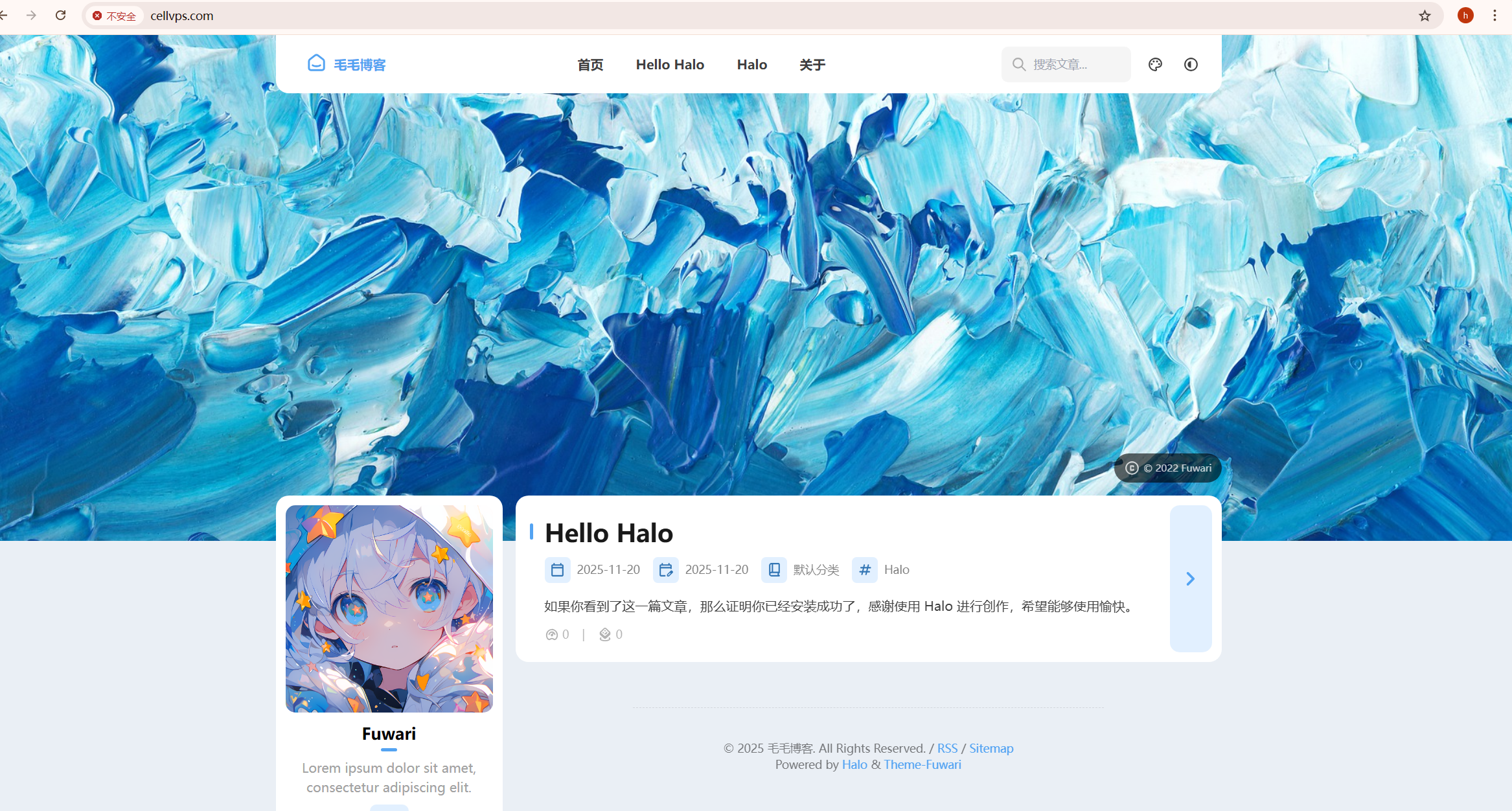
随后咱们再次输入域名回到或者刷新我们的网站看到整体的样式已经改变,到这里咱们网站的搭建也就完成了。
结语
到这里我们网站的搭建就结束了,halo的后台还有许多功能供大家探索,例如丰富使用的插件,以及不同的主题有着不同的功能,有动态的静态的。如果大家感兴趣,我也会继续更新halo后台一些有意思的小功能,希望大家多多关注支持。
评论区