


前言
Visual Studio Code (VS Code) 作为微软打造的免费开源代码编辑器,其革命性的远程开发能力是它区别于许多重量级商业 IDE 的关键杀手锏,并且最重要的是,这项强大的能力在其完全免费的普通版(非商业用途无需付费)中即可完整使用。这一点对于开发者,尤其是个人开发者、学生、初创团队或预算有限的群体来说,意义重大。想象一下,你无需支付昂贵的许可证费用,就能在你的本地电脑上,使用你精心配置好的、熟悉无比的 VS Code 界面、主题、快捷键和扩展集合,直接打开、编辑、运行和调试存储在远程 Linux 服务器(无论是阿里云、腾讯云、AWS EC2 还是自建服务器)、Docker 容器,甚至是 Windows Subsystem for Linux (WSL) 环境中的代码。这一切都通过微软官方提供的 Remote Development 扩展包(包含 Remote - SSH, Remote - Containers, Remote - WSL)轻松实现。安装这些扩展后,VS Code 会建立安全的连接通道,将本地的 UI 和编辑体验与远程的计算环境和文件系统无缝融合。你编辑文件时,修改直接发生在远程服务器上;你运行终端命令时,命令在远程服务器执行;你调试程序时,调试器附着在远程进程上。这种体验极其接近本地开发,却彻底解决了开发环境与最终部署环境不一致的经典难题,尤其适合云原生应用、需要在特定 Linux 环境配置下工作的项目,或者利用云端强大算力的场景。
一、远程连接详细步骤
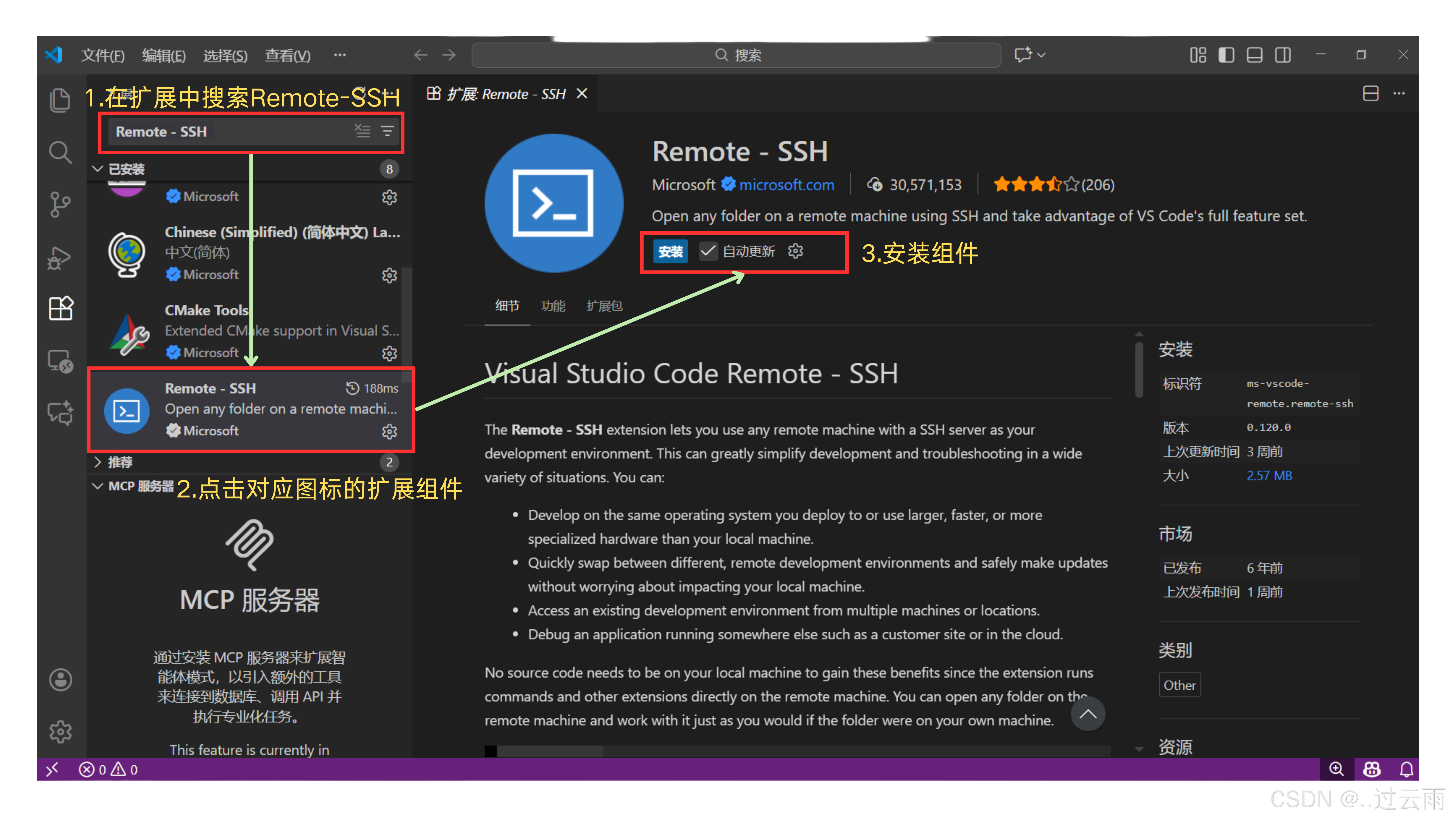
步骤 1:安装 Remote-SSH 插件
打开 VSCode,在左侧扩展面板(快捷键 Ctrl+Shift+X)搜索 “Remote-SSH”,选择由 Microsoft 官方发布的插件并点击安装。
步骤 2:添加远程主机
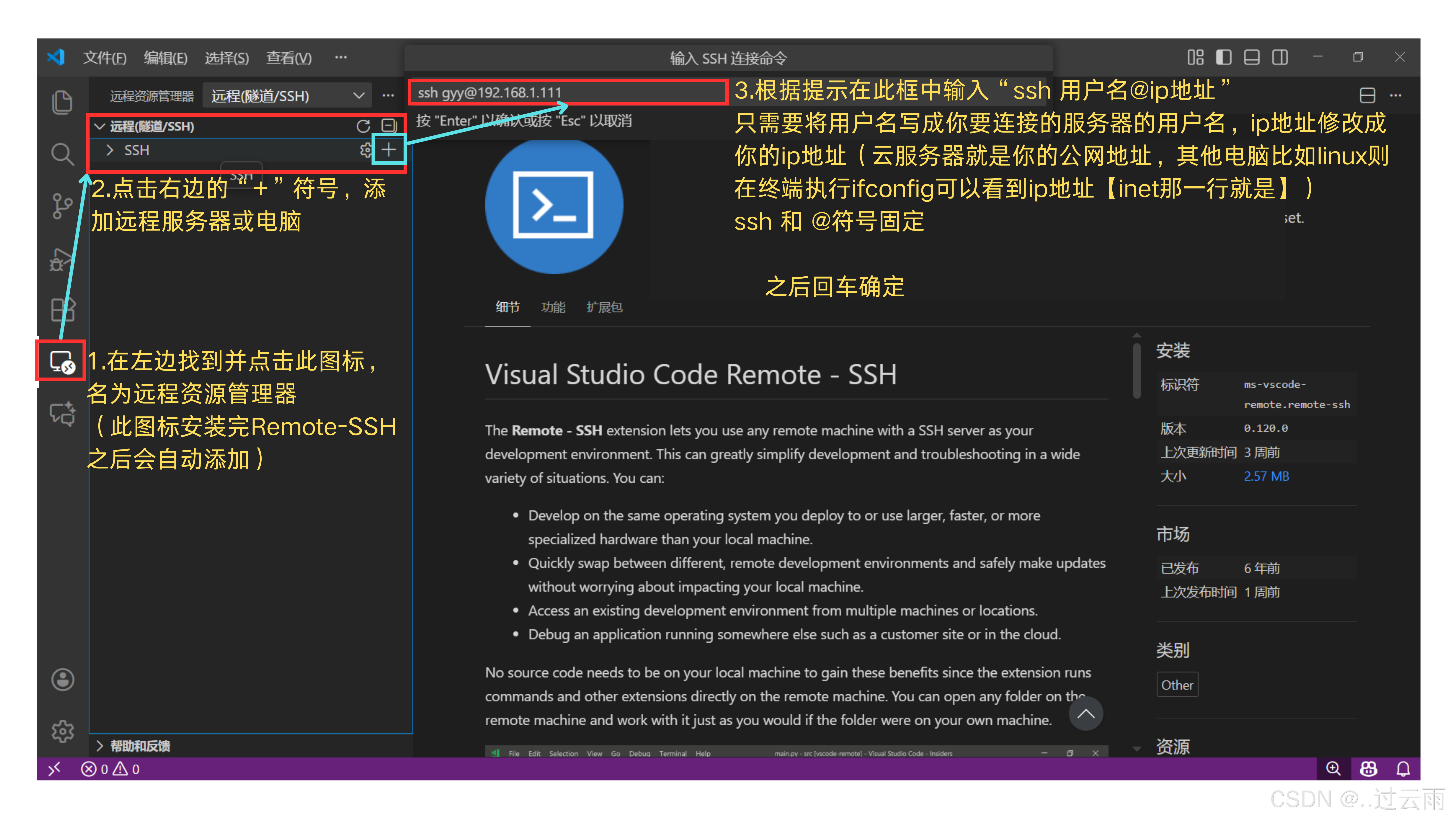
安装完成后,点击左侧 “远程资源管理器” 图标(地球形状),点击 “+” 号,输入连接地址:
ssh 用户名@IP地址云服务器:填写公网 IP(如 ssh ubuntu@123.123.123.123)
局域网电脑:在 Linux 上用 ifconfig 或 ip a 查看内网 IP
步骤 3:保存 SSH 配置文件
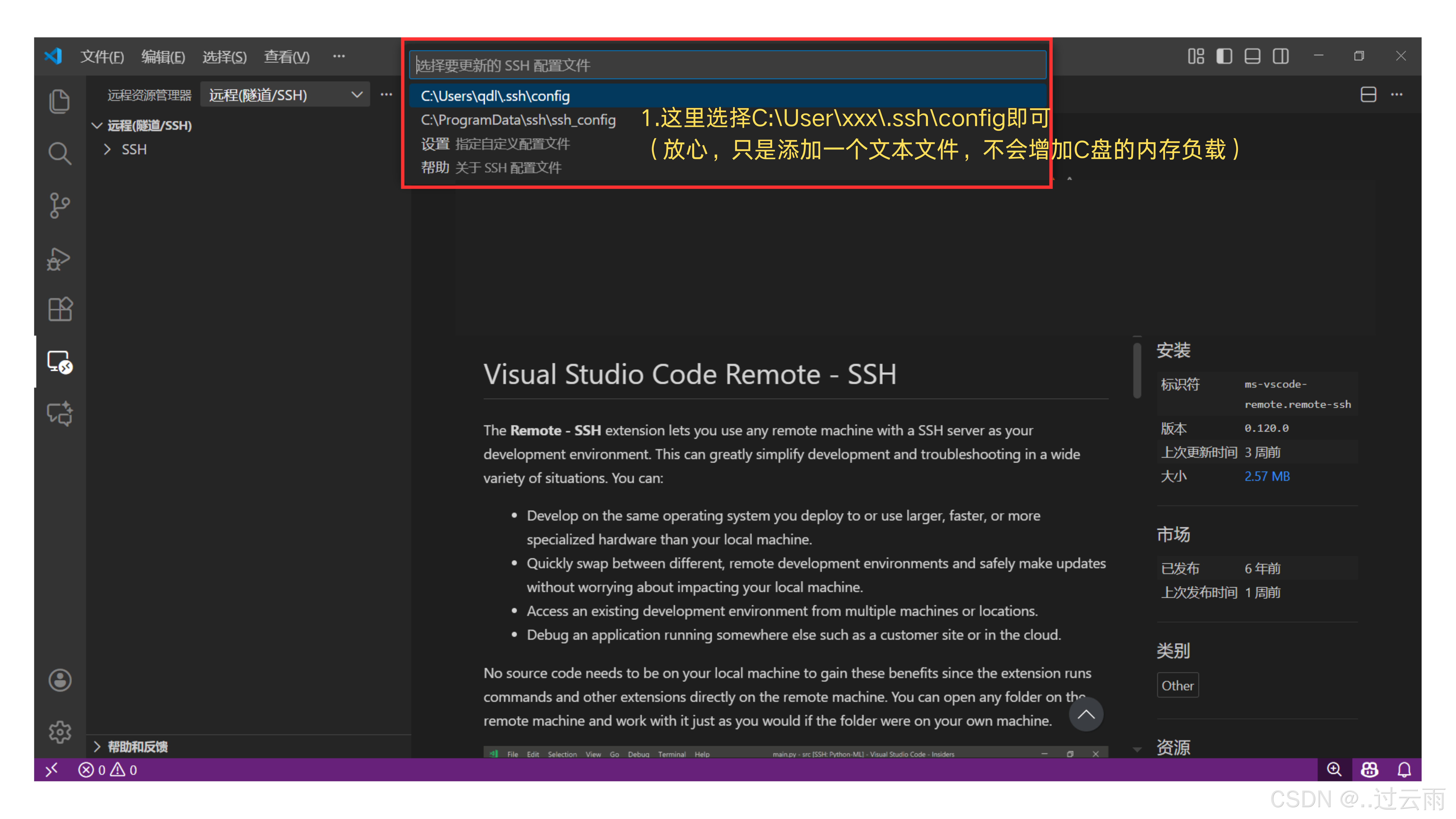
系统会提示你选择配置文件保存位置,默认路径即可(通常是 C:\Users\你的用户名\.ssh\config)。
步骤 4:确认主机已添加
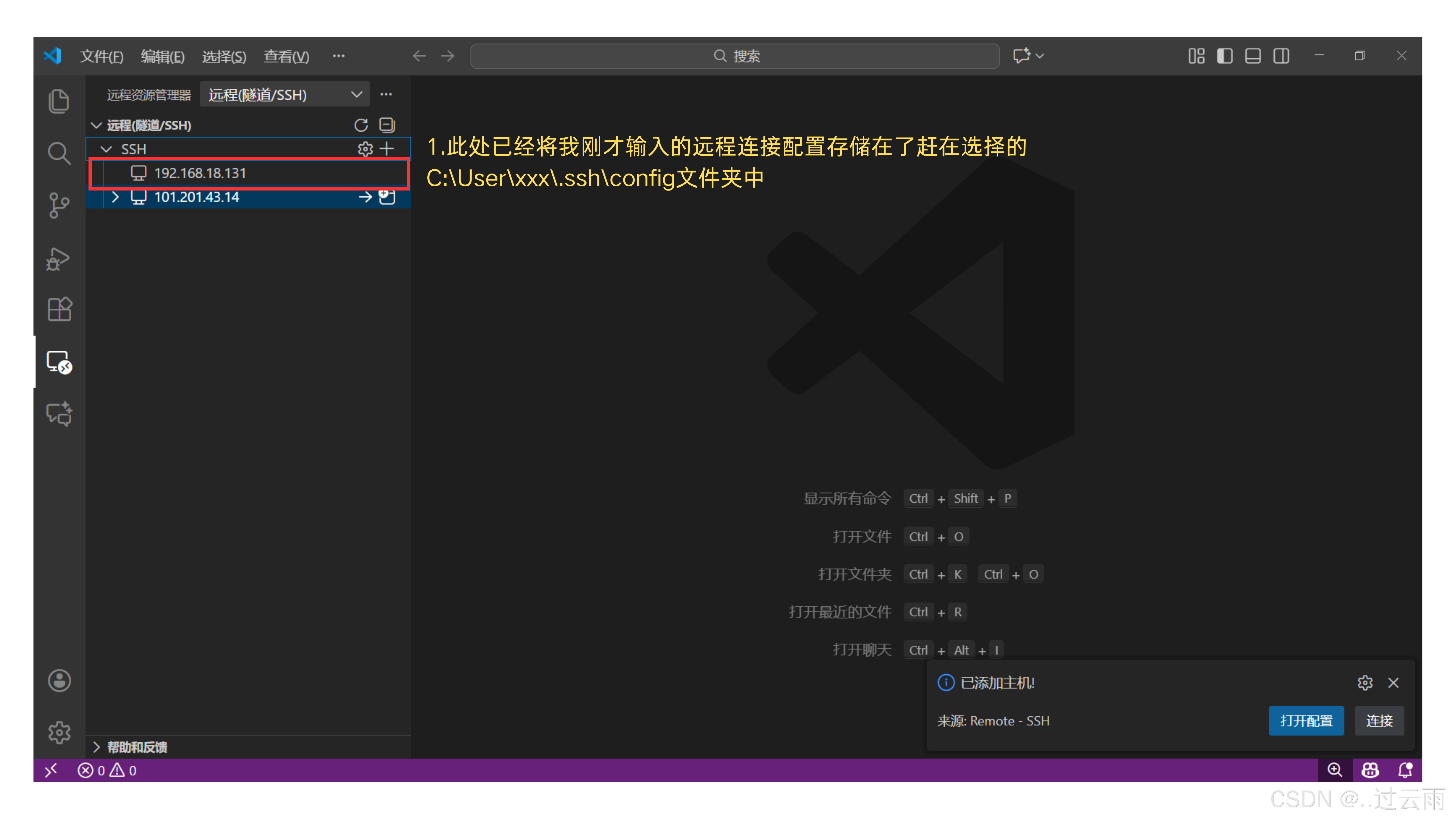
添加成功后,左侧 SSH 主机列表中会出现你刚配置的服务器名称。
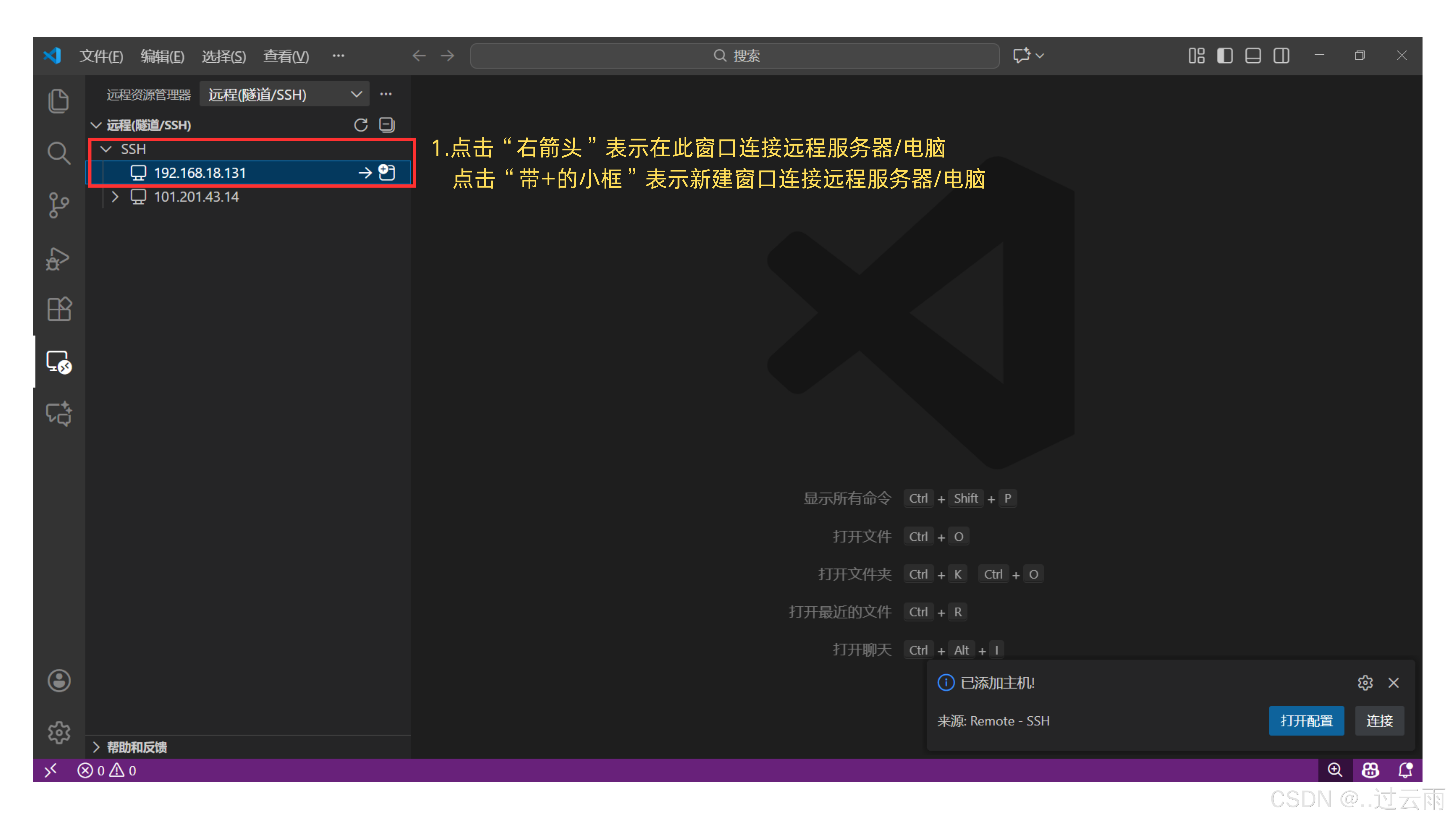
步骤 5:发起连接
点击主机右侧的 绿色箭头图标(表示在当前窗口连接),或点击 带“+”的小方框(新建窗口连接)。
步骤 6:输入密码认证
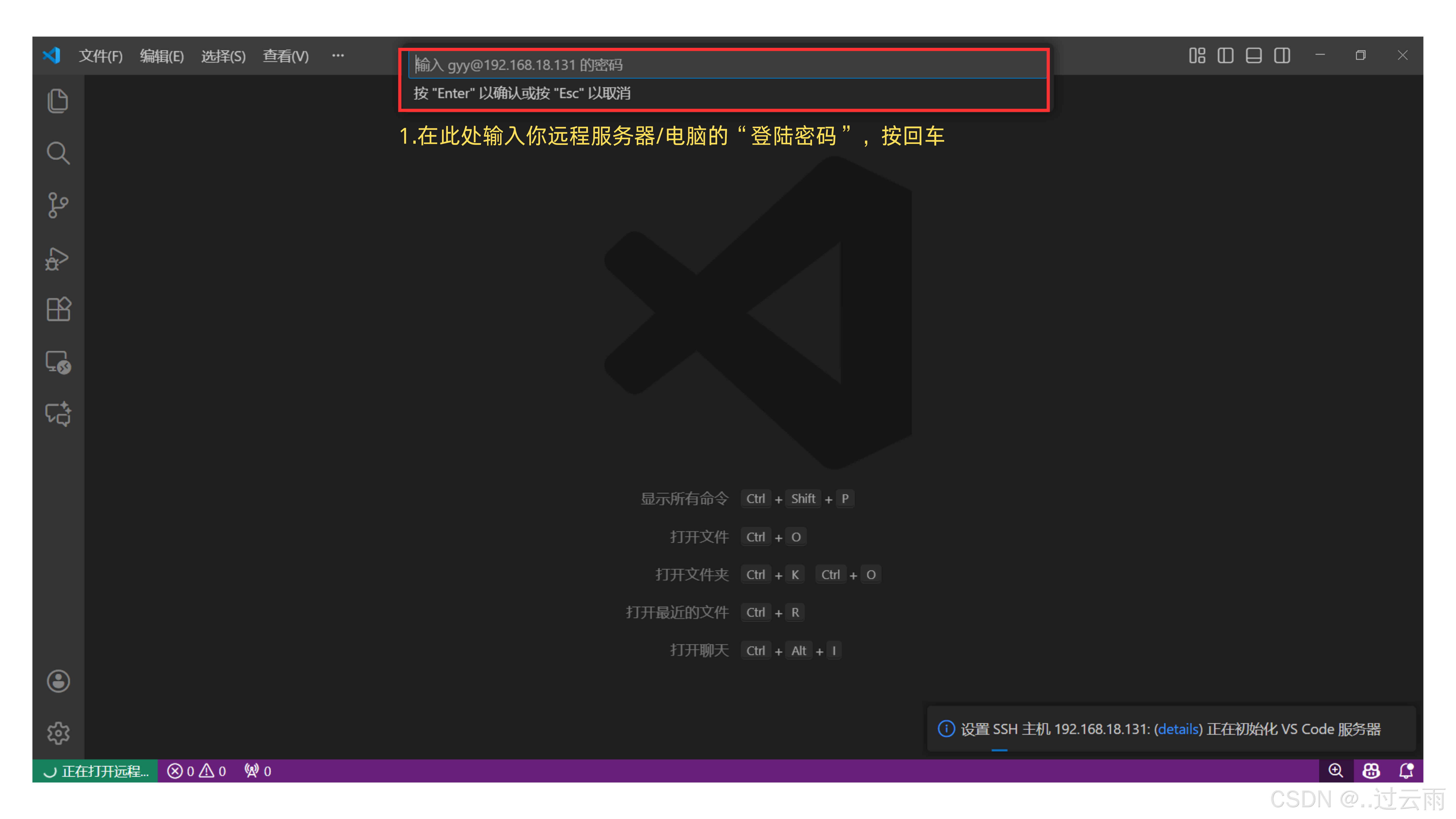
在弹出的输入框中,输入远程服务器的登录密码(注意:密码不会显示字符,输完直接回车)。
步骤 7:连接成功标识
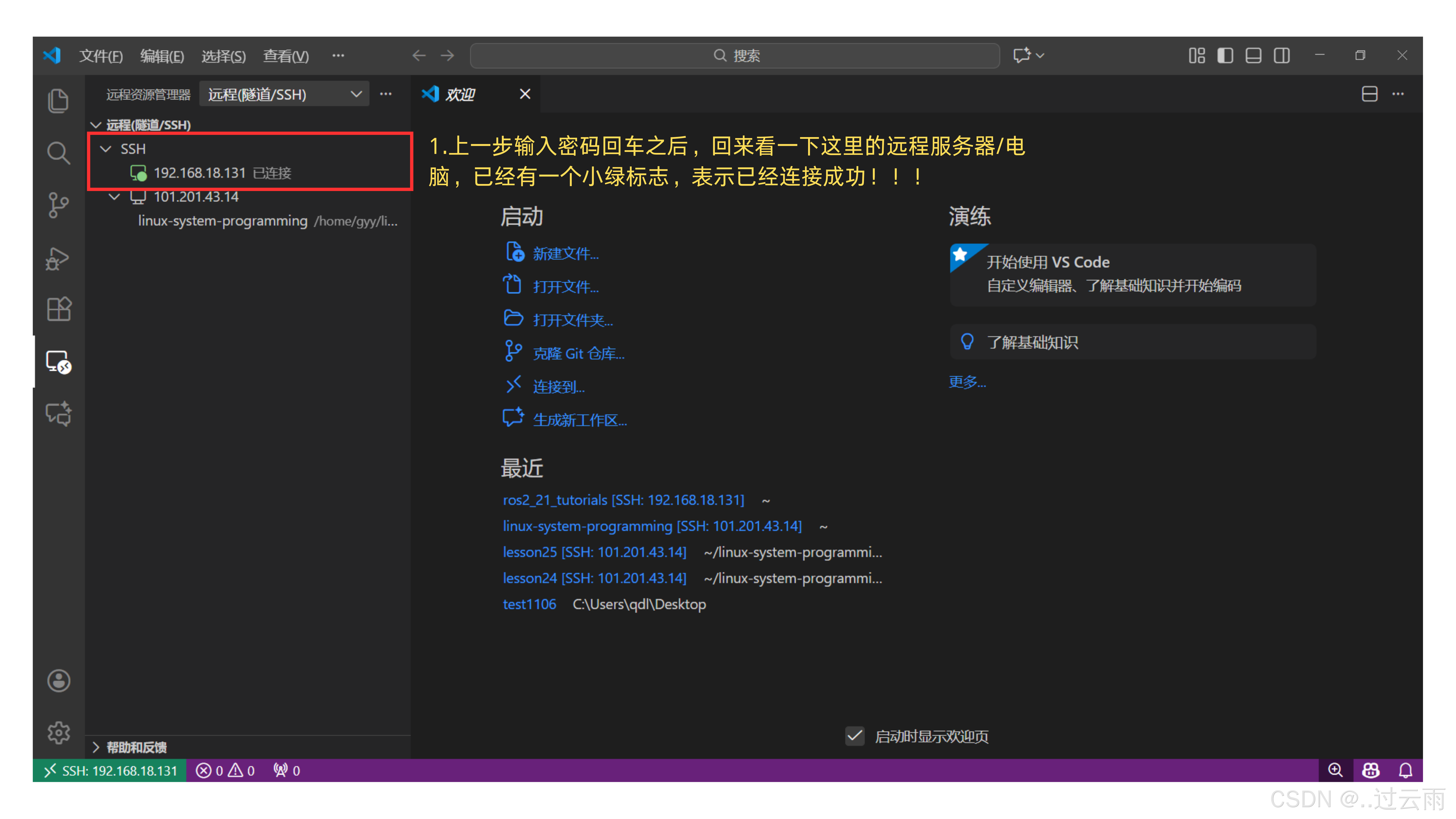
当主机名称旁出现 绿色圆点,说明 VSCode 已成功通过 SSH 连接到远程机器。
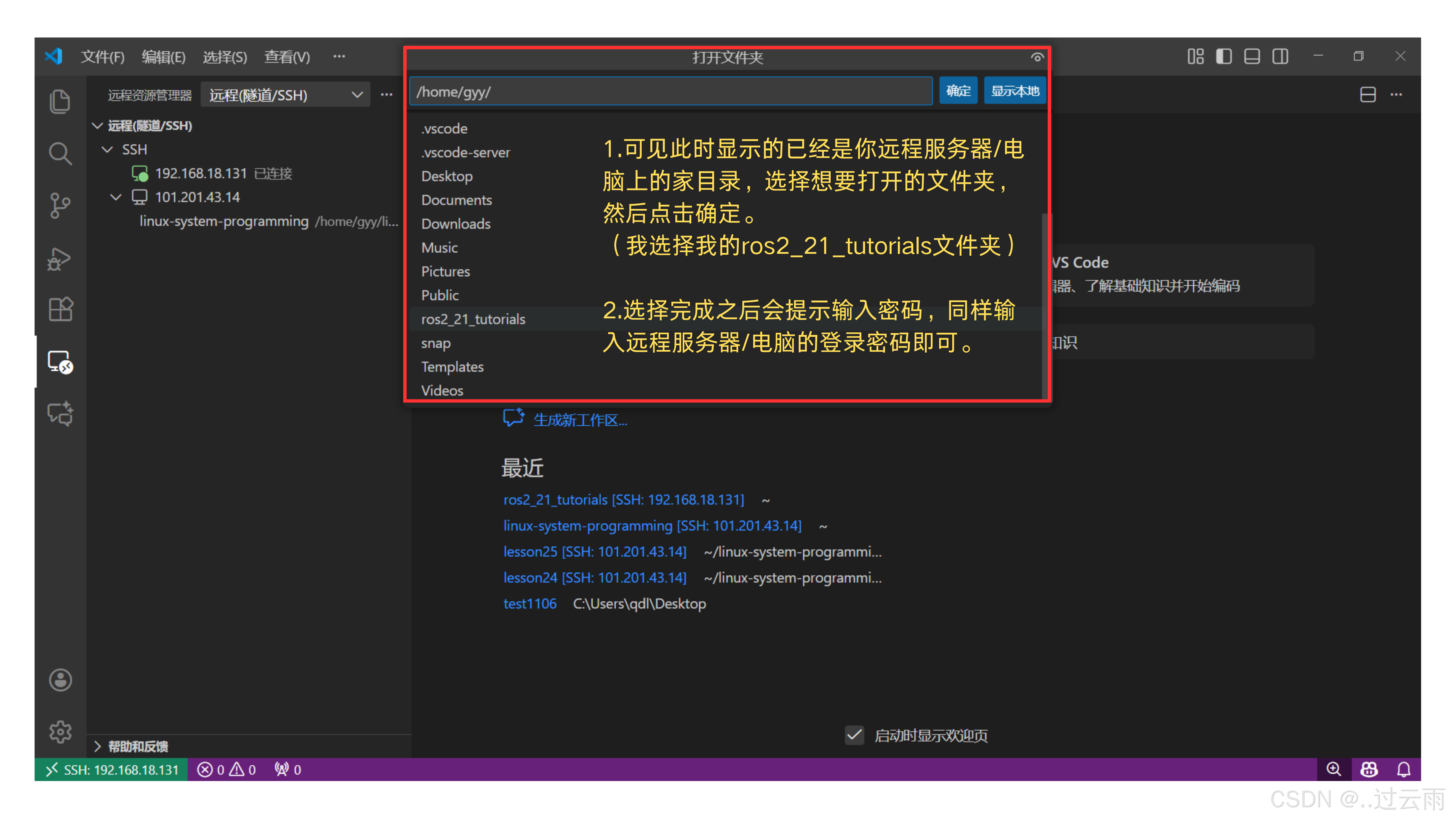
步骤 8:打开远程文件夹
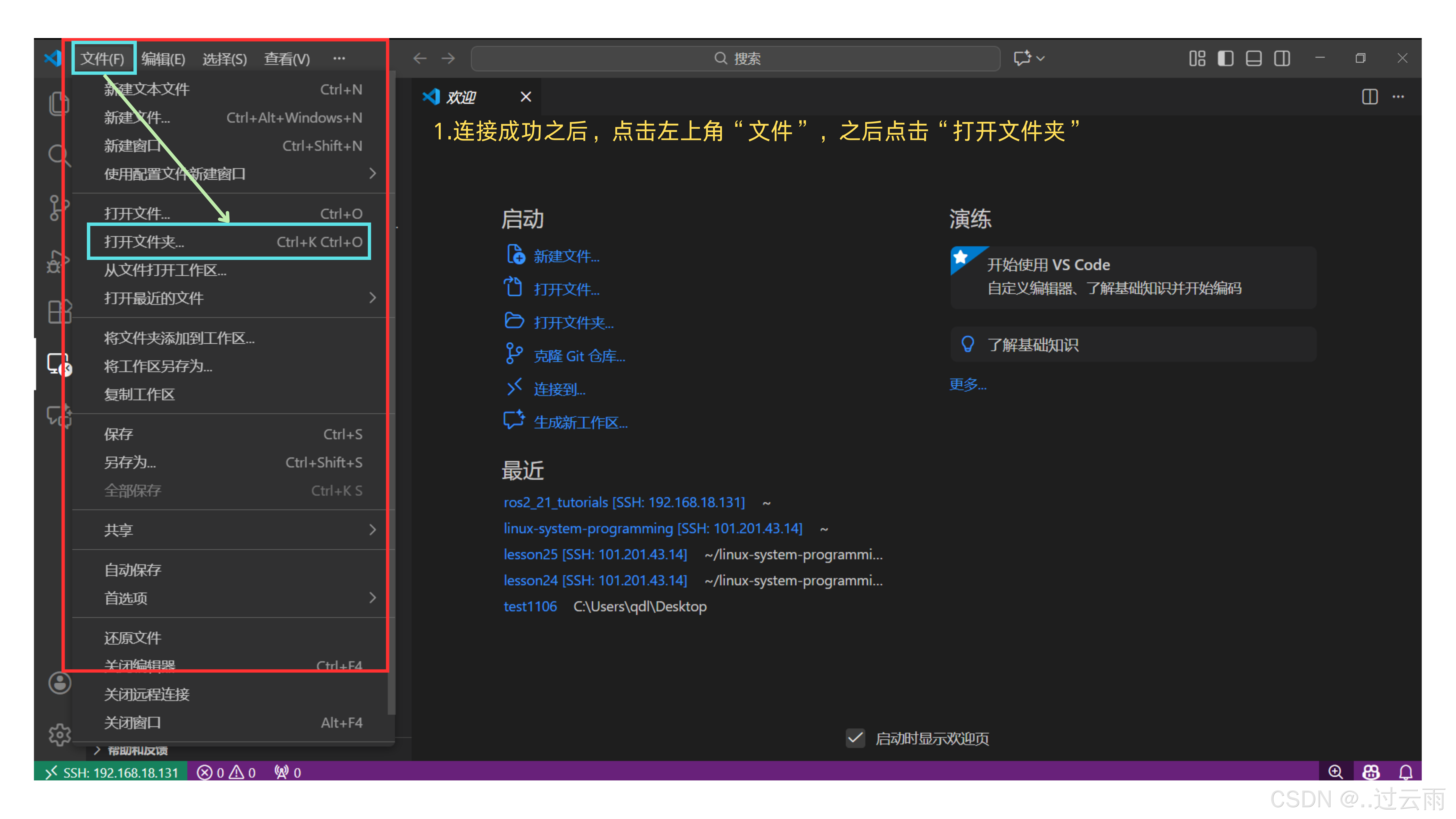
点击顶部菜单栏 “文件” → “打开文件夹”,准备访问远程目录。
步骤 9:选择目标目录
在弹出的对话框中,输入你想编辑的远程路径(如 /home/ubuntu/my_project),再次输入密码确认。
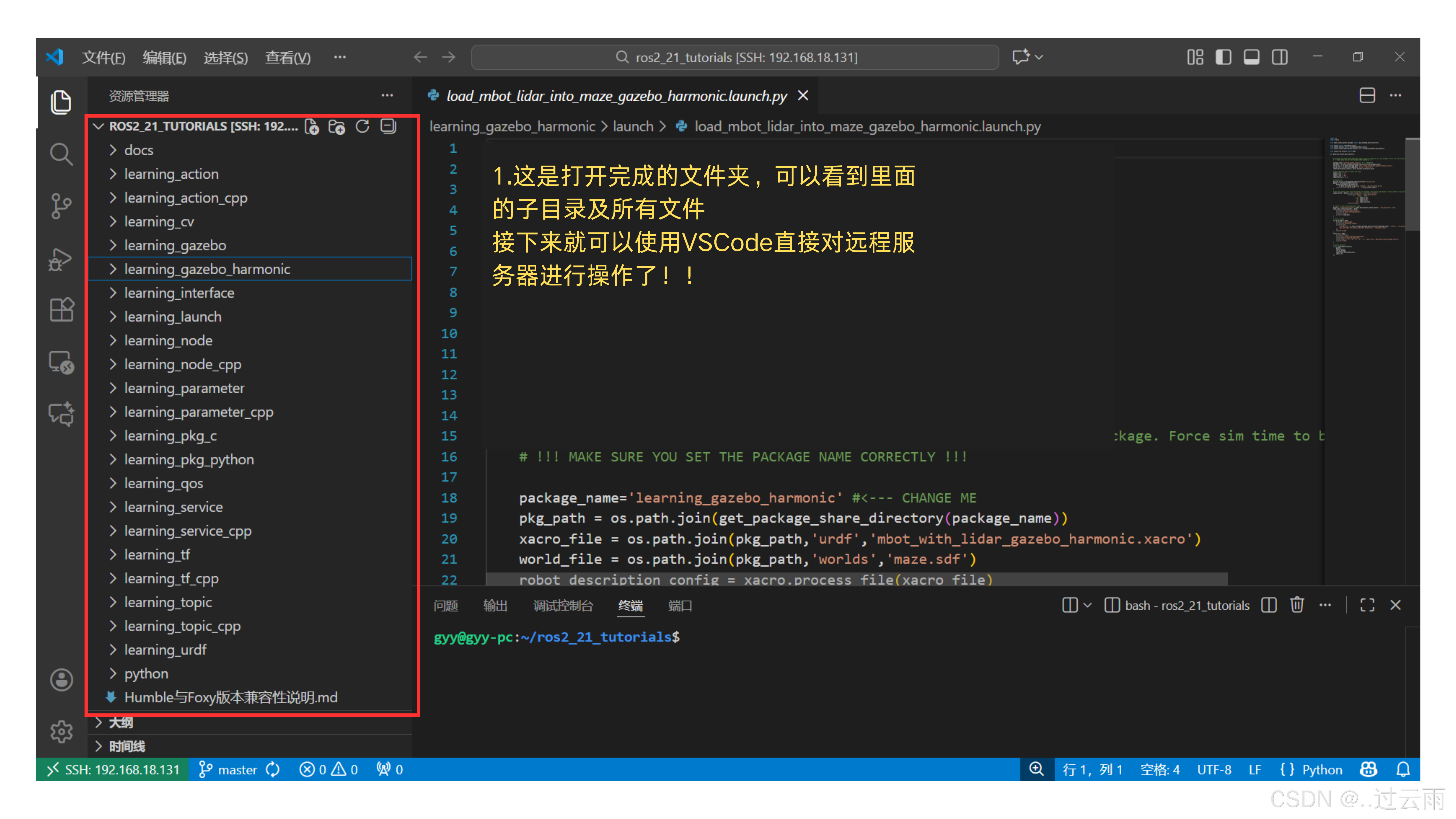
步骤 10:开始远程开发!
现在,你可以在 VSCode 中直接查看、编辑远程文件,并使用内置终端执行命令,体验完全本地化的开发流程!
二、VSCode 常用快捷键(远程开发场景)
💡 在远程连接状态下,终端默认运行在远程服务器上,所有命令(如 git、python、gcc)都作用于远程环境。
三、Linux 常用基础命令速查
结语 & 进阶建议
通过以上 10 步,你已经掌握了 VSCode 远程开发的核心技能。从此告别繁琐的文件传输,享受无缝的跨设备编码体验!
下一步优化方向:
配置 SSH 免密登录
使用 ssh-keygen 生成密钥对,并将公钥上传至服务器的 ~/.ssh/authorized_keys,避免每次输入密码。
安装远程专用插件
VSCode 支持“仅在远程安装插件”,比如 Python、C/C++、Docker 等,确保远程环境功能完整。
结合 tmux 或 screen
长时间运行任务时,配合终端复用工具防止断连丢失进程。
评论区