


1.摘要
有没有过这样的经历:你在家里把NAS设备配置得很好,文件管理也得心应手,但是一到公司,或者出差时,突然就傻眼了——无法访问你的NAS?每次出门都想着能不能从远程获取文件,结果却总是觉得NAS就像是消失了一样,完全没有办法连接。
我知道这种情况有多么令人沮丧,因为很多朋友跟我一样,都有过这样的困扰:在家里NAS好得不能再好,但一旦遇到外部访问,问题就来了。原因无外乎是家里并没有公网IP,而运营商又不给我们申请,想要远程访问简直成了天方夜谭。那么,问题到底出在哪里呢?别急,今天我就来给你揭开“NAS内网穿透”这个话题的神秘面纱。
这篇文章特别适合那些已经购买了NAS设备,然而苦于无法实现远程访问的朋友。如果你正好遇到了内网访问的难题,那么读完这篇文章之后,你将会了解几种行之有效的解决方案,包括如何利用VPS和FRP技术实现内网穿透,让你的NAS设备随时随地都能被访问。
2.为什么你需要内网穿透?
作为一个技术门槛较低的解决方案,内网穿透的目标就是让你不需要公网IP,也能够通过网络实现NAS的远程访问。特别是在没有公网IP的情况下,传统的端口映射或者VPN方案可能会让你头疼不已。甚至有时候,VPN的配置或者商业穿透服务的带宽限制,都会让我们在使用时遇到很多麻烦。
但是,为什么我这么推崇VPS内网穿透方案呢?原因很简单,因为它非常稳定,配置也很灵活,成本又不高。
3.市面上的主流内网穿透方案
在详细讨论如何通过VPS解决内网穿透之前,我们先来看看市面上常见的几种NAS内网穿透方案。这样你可以更清楚地了解为什么VPS是最优选择。
从上表可以看出,虽然有很多方案可以选择,但大部分方案都存在一些痛点。比如,商业穿透服务的带宽限制很严格,流量一旦超标就得付出更多费用。而VPN方案虽然安全,但国内复杂的网络环境往往导致配置麻烦,远程控制软件虽然方便,但传输速度差,下载文件的体验简直堪忧。
相比这些方案,VPS自建内网穿透无疑是最优选择。你可以直接通过IP访问你的NAS,速度和体验都能达到最佳,特别是如果你选择的是海外VPS,不仅没有流量限制,带宽也非常充足。
4.为什么VPS是内网穿透的最佳选择?
要知道,使用VPS内网穿透的优势非常明显。首先,它的配置灵活性超高,不仅能够解决NAS内网穿透的问题,还能用来做网站、部署其他服务等,非常划算。其次,它的带宽充足,速度也非常稳定。比如,我目前用的这台海外VPS,月费也就30多块钱,但带宽能够跑满我家100Mbps的宽带。下载文件时,速度能达到10MB/s以上,简直是其他方案无法比拟的体验。
最关键的是,VPS方案的扩展性很强。你可以根据自己的需要,灵活配置各种服务,充分利用这台VPS进行其他应用部署。VPS不仅仅是内网穿透,它还能够承担更多的任务,这使得你只需一个VPS,就能做很多事情,性价比极高。
当然,VPS方案的缺点也很明显,那就是需要一些技术基础。如果你没有足够的技术背景,可能在配置的过程中会遇到一些困难。不过别担心,接下来我会手把手带你完成配置过程,确保你能够轻松搞定。
4.1VPS内网穿透的搭建步骤
好了,话不多说,现在我们来进入实际操作环节。首先,配置VPS内网穿透之前,我们需要准备一些基础环境:
准备工作:
VPS基础环境:一台运行Linux系统的VPS(推荐Ubuntu或CentOS)。如果你不确定使用哪家VPS商家,我会给出一些性价比不错的推荐(VMRack、dmit)。
NAS设备准备:你需要确保你的NAS支持Docker或Linux程序运行,并且有root权限。
域名(可选):如果你想通过域名访问,建议购买一个域名,当然,IP地址也是可以实现的。
步骤一:VPS服务端配置
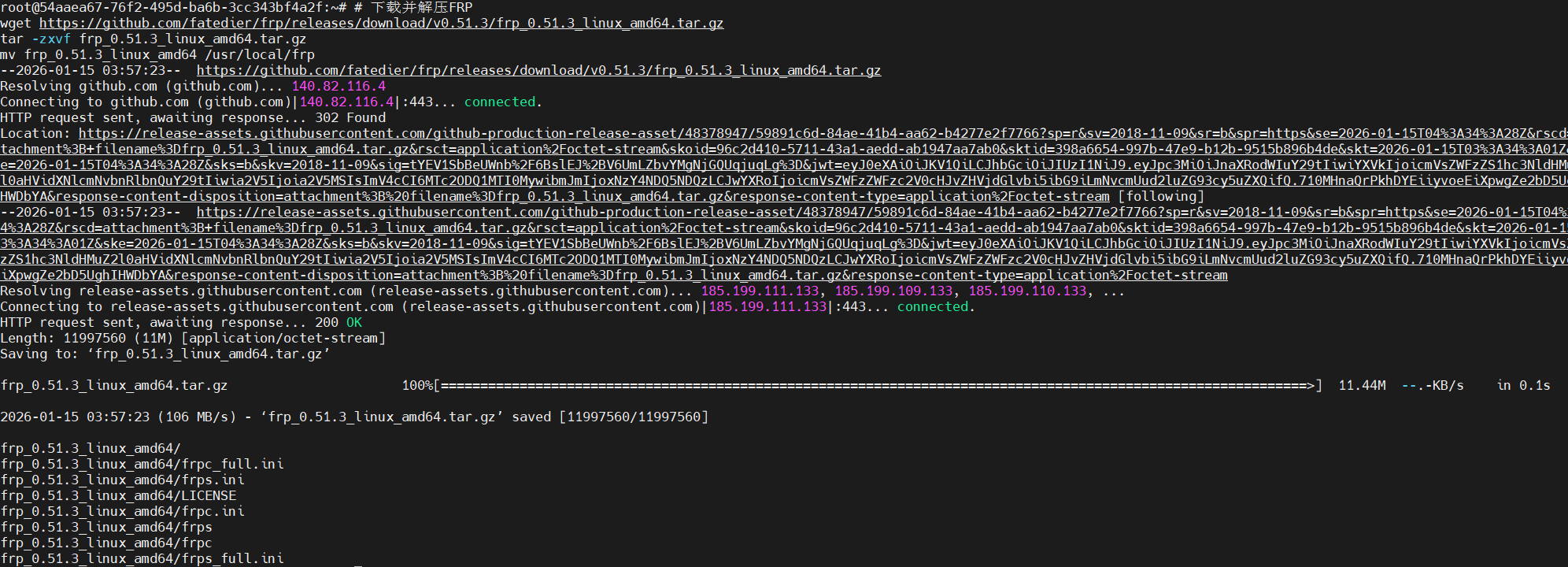
# 下载并解压FRP
wget https://github.com/fatedier/frp/releases/download/v0.51.3/frp_0.51.3_linux_amd64.tar.gz
tar -zxvf frp_0.51.3_linux_amd64.tar.gz
mv frp_0.51.3_linux_amd64 /usr/local/frp创建服务端配置文件:
vim /usr/local/frp/frps.ini
在文件中加入以下内容:
[common]
bind_port = 7000
dashboard_port = 7500
token = your_secure_token
dashboard_user = admin
dashboard_pwd = your_secure_password
这里的token和密码一定要设置复杂些,确保安全。
创建系统服务:
vim /etc/systemd/system/frps.service
在文件中输入以下内容:
[Unit]
Description=frps service
After=network.target

[Service]
Type=simple
ExecStart=/usr/local/frp/frps -c /usr/local/frp/frps.ini
Restart=always

[Install]
WantedBy=multi-user.target
设置开机自启并启动服务:
systemctl enable frps
systemctl start frps
步骤二:NAS客户端配置
接下来,我们需要在NAS设备上配置FRP客户端。
下载并解压FRP客户端:
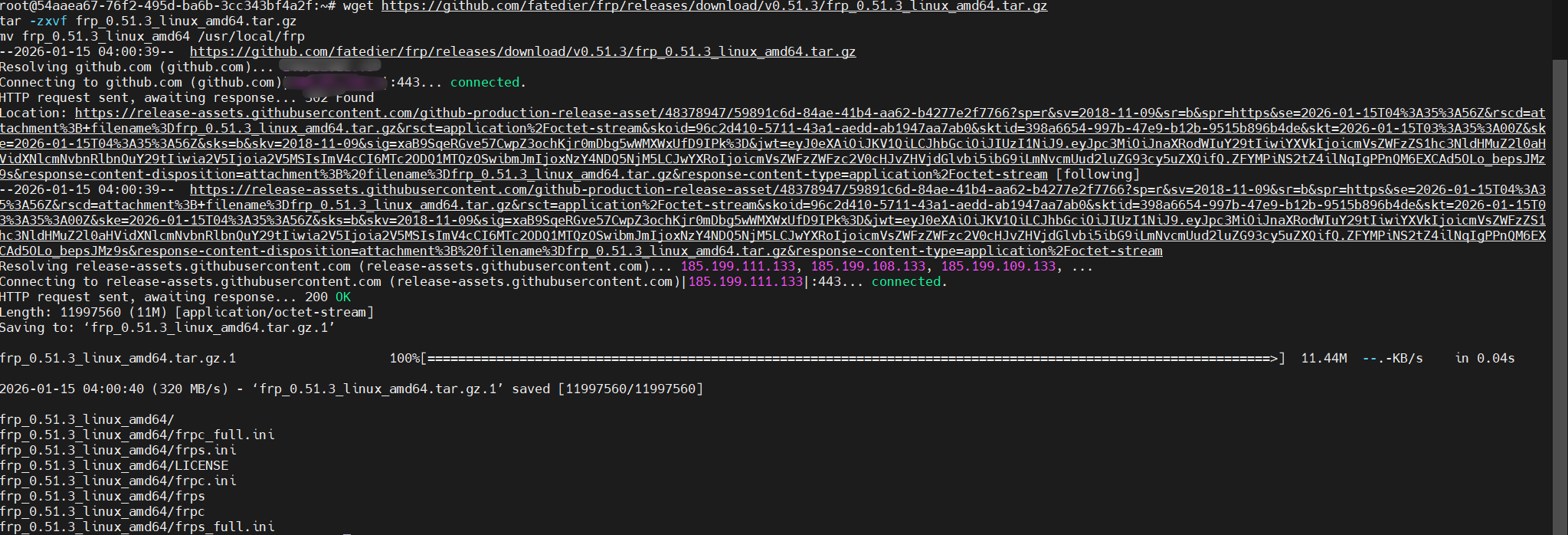
wget https://github.com/fatedier/frp/releases/download/v0.51.3/frp_0.51.3_linux_amd64.tar.gz
tar -zxvf frp_0.51.3_linux_amd64.tar.gz
mv frp_0.51.3_linux_amd64 /usr/local/frp
创建客户端配置文件:
vim /usr/local/frp/frpc.ini
内容如下:
[common]
server_addr = your_vps_ip
server_port = 7000
token = your_secure_token

[ssh]
type = tcp
local_ip = 127.0.0.1
local_port = 22
remote_port = 6000

[dsm-http]
type = tcp
local_ip = 127.0.0.1
local_port = 5000
remote_port = 5000
设置开机自启并启动服务:
vim /etc/systemd/system/frpc.service
文件内容如下:
[Unit]
Description=frpc service
After=network.target

[Service]
Type=simple
ExecStart=/usr/local/frp/frpc -c /usr/local/frp/frpc.ini
Restart=always

[Install]
WantedBy=multi-user.target
设置开机自启并启动服务:
systemctl enable frpc
systemctl start frpc
配置完成后,你就可以通过 http://your_vps_ip:5000
5.个人建议
说实话,经过这么久的使用,我还是更推荐海外VPS性价比高的。像我之前说的VMRack和dmit只要你不是24小时满速跑流量,基本上不会有问题。最重要的是,VPS给你更多的使用自由度。你不用担心其它因素,可以放心地看NAS里的4K视频,下载大文件,甚至还能顺便搭建个网站什么的。
还有就是选VPS不要只看价格,要综合考虑你的实际需求。如果你是重度用户,建议直接上流量多的;如果只是轻度使用,流量少一点的也够用。
6.总结
通过这篇文章的详细介绍,相信你已经对NAS内网穿透有了全面的了解。从方案对比到具体的搭建教程,再到VPS选购建议,我结合自己多年的实践经验,为你提供了一套完整的解决方案。
NAS内网穿透的核心优势在于让你随时随地都能访问家中的NAS设备,就像在家里一样方便。相比其他方案,VPS自建方案不仅成本更低,而且完全可控,无论是速度还是稳定性都有保障。
最重要的是,这套方案的扩展性很强。一台VPS不仅能解决你的NAS内网穿透需求,还能用于其他服务部署,真正做到物尽其用。
评论区