


1.摘要
作为一名 VPS 使用者,尤其是第一次接触的朋友,很多人在搭建过程中可能会遇到一些小问题。比如说,有些 VPS 的 SSH 端口并不是默认的 22,反而是通过端口映射的方式来连接,这对于一些刚接触 VPS 的小伙伴来说,可能会显得有点困惑。不过,别急,我来给你一个详细的教程,帮你顺利解决这些问题。
2. 端口映射与NAT机的概念
首先,我们得理解一个基本的概念:端口映射。大部分的NAT(网络地址转换)机器通常不会开放所有端口,而是通过映射的方式提供访问。举个简单的例子,如果你购买了一台 VPS,可能会得到一个“外网端口”和一个“内网端口”。外网端口是你从本地机器连接 VPS 时所使用的端口,而内网端口则是 VPS 上 SSH 服务实际运行的端口。
如果你的 VPS 是 全端口开放的,那就不用担心端口映射的事,直接使用你设置的端口就好。但如果是 NAT 机,那就需要通过端口映射来完成连接。
示例:
一般给你小鸡的时候会有一个IP加端口,这个端口就是SSH连接的端口

假设你的 VPS 外网端口是 43565,而内网端口是 22,那你就需要通过 外网端口 43565 来连接你的 VPS。
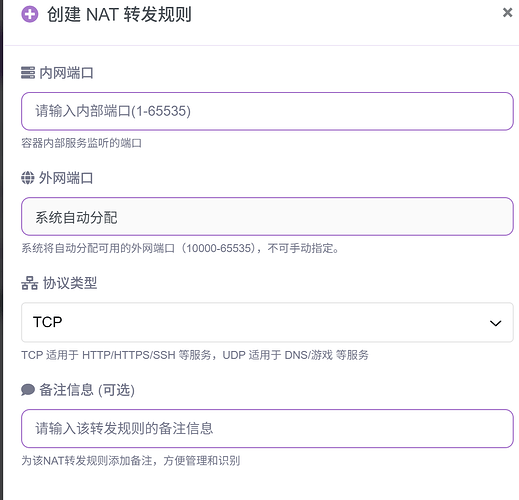
这里有个重点:内网端口 22 是 SSH 服务的默认端口,而外网端口则是你用来通过网络访问 VPS 的端口。在实际操作时,你永远填写的都是内网端口,而连接时则使用外网端口。外网端口是系统自动分配的,这时候你可以在VPS里面安装脚本的时候选择默认的,等弄好了端口可以在重新设置端口
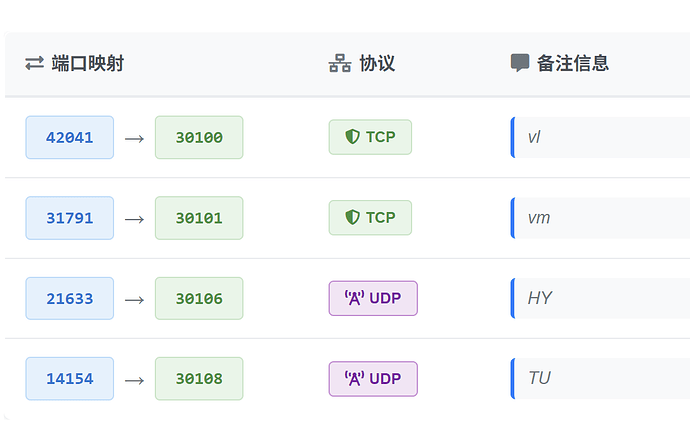
VPS安装脚本的时候让你填写的端口就是后面绿色的数字填进去
总结:
内网端口:VPS 实际上使用的端口,通常是 22,但可以根据需要修改。
外网端口:你从本地连接时用的端口,通常是系统自动分配的。
如果你的 VPS 是全端口开放,直接用你在安装时设置的端口就可以了。
2. 一键脚本的部署
在搭建服务时,使用一键脚本是一个非常方便的选择。这里我们用 Hysteria 为例,演示如何通过一键脚本来安装并配置服务。
步骤一:下载并运行安装脚本
针对不同的操作系统,下载相应的脚本。比如在 Debian 或 Ubuntu 系统下,你可以使用如下命令:
wget -N --no-check-certificate https://raw.githubusercontent.com/amcteams/hysteria-install/main/hy2/hysteria.sh && bash hysteria.sh
如果你使用的是 Alpine 系统,命令则是:
wget -O hy2.sh https://raw.githubusercontent.com/bye1158/alpine-hysteria2/main/hy2.sh && sh hy2.sh
Debian系统
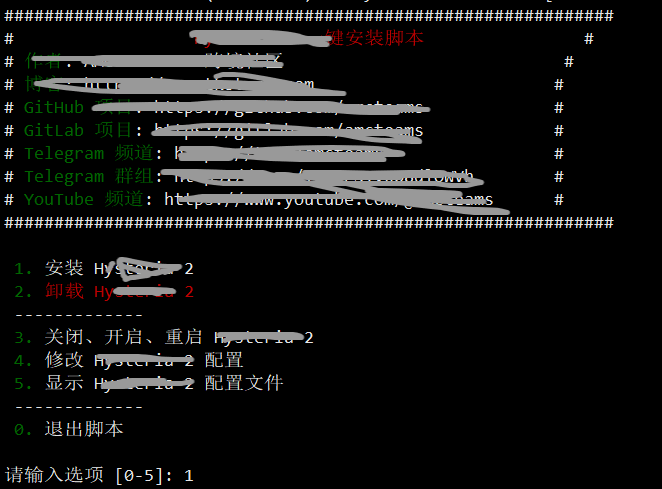
说明:脚本运行过程中出现提示时,直接 yes 即可
步骤二:填写端口信息
在安装过程中,系统会提示你填写一些信息,比如端口号等。**注意:**填写的端口一定要是你 VPS 的内网端口。比如,如果你的内网端口是 22,你就填写 22,而不是外网端口。
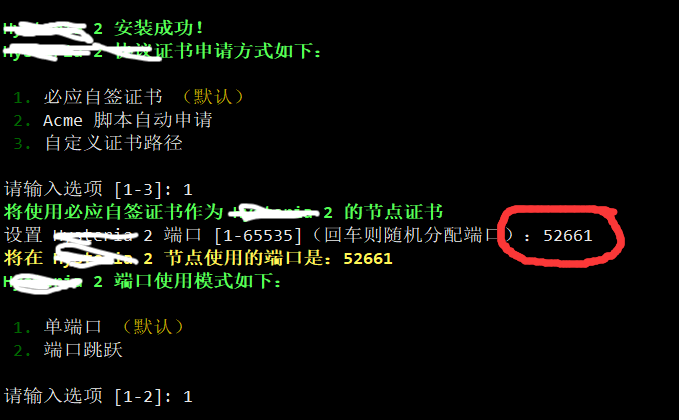
通常,脚本会提示你是否要生成 SSL 证书,这个时候你可以直接按回车跳过。
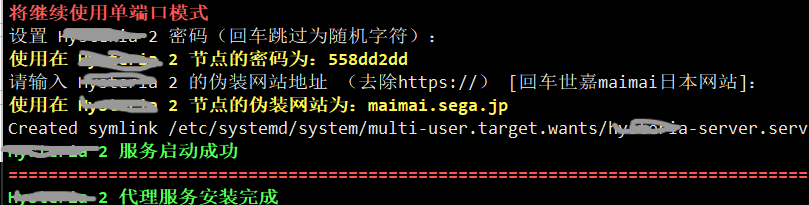
步骤三:完成安装并获取节点链接
安装完成后,系统会在终端输出一个节点链接。复制这个链接并保存好,稍后你需要把它导入到客户端。

步骤四:修改客户端端口
在客户端导入节点信息后,记得将端口修改为你 VPS 的外网端口,而不是内网端口。

3. 使用 Cloudflare 的固定隧道创建
如果你想要将流量通过 Cloudflare 来加速,那么创建一个 Cloudflare 隧道 是一个不错的选择。下面是如何操作:
步骤一:登录到 Cloudflare
首先,登录到 Cloudflare 的管理面板。在面板中,选择 “隧道” 选项。点击进入后,选择 “固定隧道”。
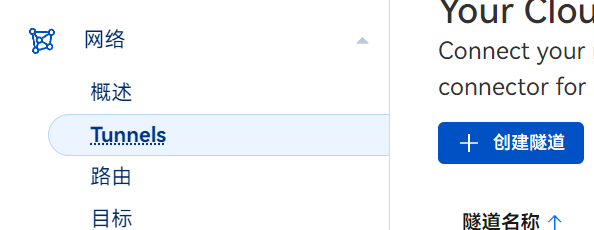
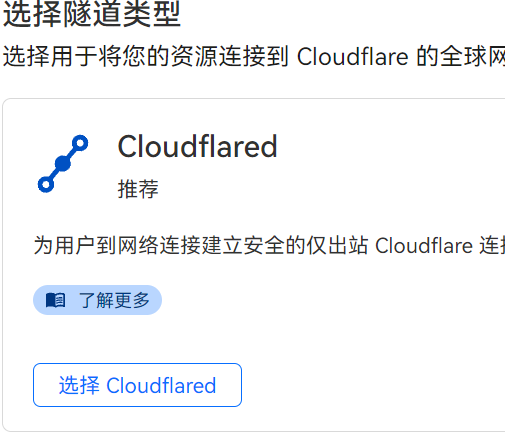
步骤二:填写隧道信息
在创建隧道时,你需要给它起一个名字。隧道名称可以随便填写,只要能记住就好。创建完成后,保存隧道信息。此时,Cloudflare 会生成一个 Token,记得保存下来。
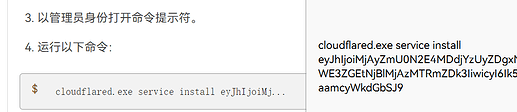
步骤三:配置子域名和端口
接下来,你需要为隧道配置一个子域名,并选择该域名已经托管在 Cloudflare 中。对于隧道类型,选择 HTTP,并设置 URL 后的端口(比如 8001)。这里的端口并不依赖于你的 VPS 端口,因此可以随意填写。
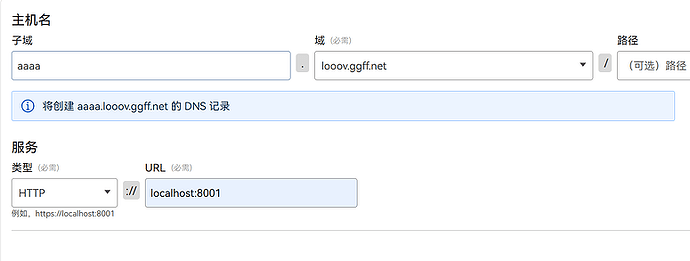
步骤四:保存并应用
保存隧道设置后,Cloudflare 会自动为你生成一个代理地址。你可以将这个地址直接用于客户端,而不必担心 VPS 的端口映射问题。
4. Argo 隧道脚本的使用
如果你希望通过 Argo 隧道 来加速你的流量,可以使用下面的脚本来部署:
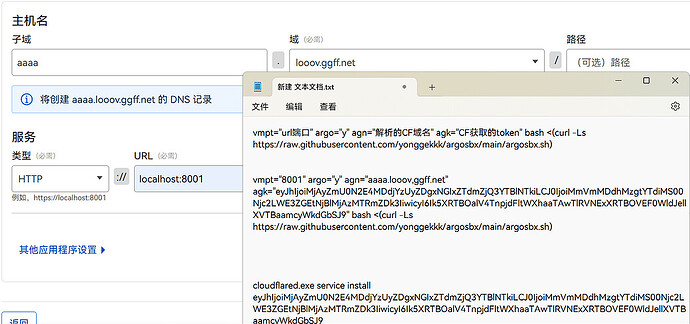
vmpt="" argo="y" agn="" agk="" bash <(curl -Ls https://raw.githubusercontent.com/yonggekkk/argosbx/main/argosbx.sh)
执行脚本后,根据提示填写参数
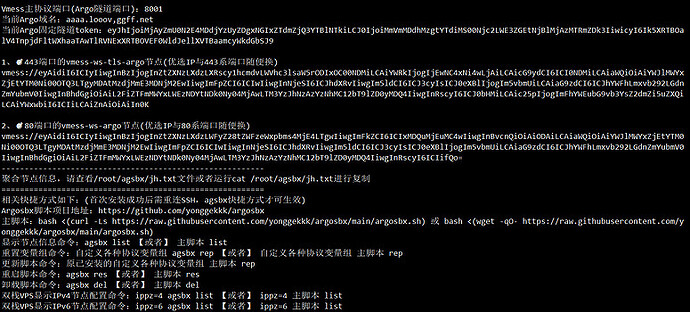
安装完成后,脚本会输出一个节点链接

将其复制到客户端进行使用。如果节点无法连接,可以尝试更换域名重新部署,或者使用临时隧道。
5. 优选域名与临时隧道
为了更好的加速体验,你可以选择一些优选域名。优选域名通常会提供更快的速度和更低的延迟,而 固定隧道 默认使用的是 Cloudflare 官方的 IP,可能会存在速度不理想的问题。
优选域名可以通过一些网站进行收集和购买,像 freedidi.com 就提供了相关服务。同时,你可以使用在线 ping 测试工具(例如 itdog.cn/ping)来测试域名的延迟和速度。
如果你不想麻烦,也可以直接使用 临时隧道,无需填写任何参数,脚本会自动生成一个临时隧道。但需要注意的是,临时隧道在 VPS 重启后会失效,你需要重新部署。
6. 结论
NAT 机、小机、落地机本身受限较多,复杂协议的意义并不大,因此,使用 Cloudflare 或 Argo 等工具来搭建隧道是一个较为简单且高效的解决方案。无论是进行端口映射,还是通过 Cloudflare 固定隧道来避免映射问题,都可以帮助你更好地使用 VPS 加速网络访问。
搭建 VPS 节点的过程其实并没有你想象的那么复杂,按照以上的步骤进行,你会发现其实它是一个非常有趣的过程。只要掌握了基本的原理和操作方法,你就能够在任何环境下顺利搭建和使用 VPS。
评论区