


1.摘要
在开发应用程序或建立个人网站时,VPS服务器已经成为不可或缺的工具。而在众多开发需求中,Node.js无疑是现代开发者的首选。作为基于Chrome V8引擎的JavaScript运行时,Node.js拥有非阻塞I/O模型和事件驱动机制,非常适合开发高并发、I/O密集型的网络应用。无论你是新手站长还是经验丰富的开发者,了解如何在VPS上安装Node.js是每个技术人员的必修课。
2.为什么你需要Node.js?
Node.js能让你在服务器端运行JavaScript,是前后端开发都能用的一款全能工具。曾几何时,Web开发需要分别学习前端和后端语言,但Node.js让这一切变得更加简便。你可以使用同一种语言(JavaScript)来编写整个应用,不管是API接口、实时聊天系统还是复杂的后端服务,Node.js都能高效完成。
而且,它的优势不仅仅在于“简化开发”。Node.js的异步模型让它能高效处理大量并发请求,这对于运行需要高并发的应用(比如社交媒体平台或在线商店)至关重要。因此,无论你是小型站长,还是大型企业开发者,Node.js的强大功能都能带给你惊艳的体验。
3.安装Node.js前的准备工作
在开始安装Node.js之前,首先要确保你的VPS服务器符合以下要求:
操作系统:Ubuntu 18.04+ 或 CentOS 7+
内存:至少512MB(推荐1GB以上)
硬盘空间:至少1GB可用空间
如果你有较为复杂的应用需求(比如高流量网站),建议选择2GB内存以上的配置。记得,内存大小在Node.js应用的性能表现中至关重要。
选择合适的Node.js版本
Node.js目前有两个主要版本系列:
LTS(长期支持)版本:推荐在生产环境使用。
Current(最新特性)版本:适合开发或测试新特性。
对于生产环境,建议选择LTS版本,它更加稳定且得到长期支持。
安装Node.js的3种方法
下面,我将详细介绍3种不同的安装Node.js的方式,适合不同技术水平的开发者。不管你是刚接触VPS的新手,还是经验丰富的开发者,都能找到适合自己的方法。
方法一:使用包管理器安装Node.js
这是一种最简单、最直接的方法,非常适合新手和单一服务器环境。我们将分别介绍如何在Ubuntu/Debian和CentOS系统上安装Node.js。
在Ubuntu/Debian系统上安装
首先,更新你的系统包列表并安装必要的依赖包:
sudo apt update
sudo apt upgrade -y
sudo apt install -y curl software-properties-common
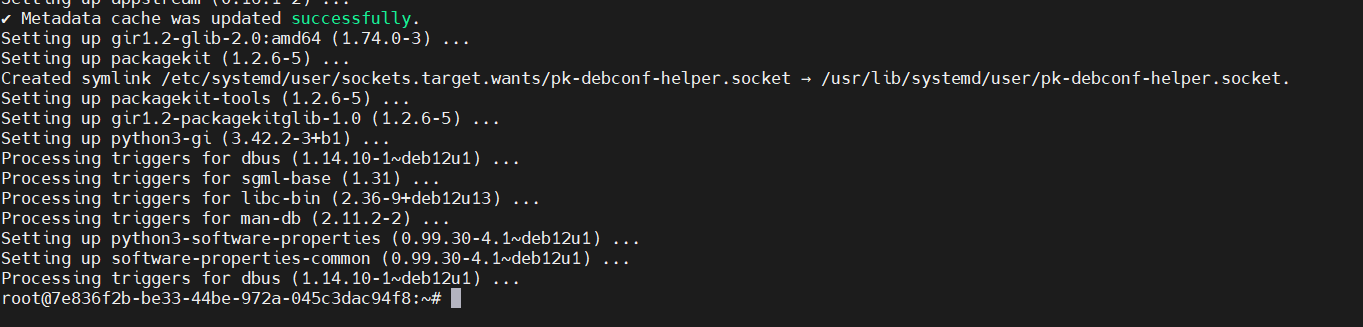
接着,添加NodeSource仓库并安装Node.js:
curl -fsSL https://deb.nodesource.com/setup_20.x | sudo -E bash -
sudo apt install -y nodejs
最后,验证安装:
node --version
npm --version
在CentOS/RHEL系统上安装
CentOS的安装步骤稍有不同,首先添加NodeSource仓库并安装:
curl -fsSL https://rpm.nodesource.com/setup_20.x | sudo bash -
sudo yum install -y nodejs
验证安装:
node --version
npm --version
包管理器安装的优缺点
优点:
安装步骤简单直观,适合新手。
自动处理依赖关系,系统级包管理,方便维护。
可以通过包管理器轻松更新Node.js版本。
缺点:
可能安装的是稍旧的版本(不一定是最新特性)。
管理多个Node.js版本时不太灵活。
可能遇到权限相关问题,尤其是在全局安装npm包时。
方法二:直接下载二进制文件安装
如果你希望完全掌控安装过程,或需要安装特定版本的Node.js,可以选择直接下载并安装二进制文件。这个方法更灵活,适合有一定经验的开发者。
步骤
下载并解压二进制文件:

mkdir -p /usr/local/lib/nodejs
wget https://nodejs.org/dist/v22.11.0/node-v22.11.0-linux-x64.tar.xz
sudo tar -xJf node-v22.11.0-linux-x64.tar.xz -C /usr/local/lib/nodejs
配置环境变量:
打开配置文件并添加Node.js的路径:
sudo nano ~/.profile
添加以下内容:
export PATH=/usr/local/lib/nodejs/node-v22.11.0-linux-x64/bin:$PATH
重新加载配置并验证安装:
source ~/.profile
node --version
npm --version
优缺点
优点:
完全控制安装的版本,适合特定需求。
不依赖包管理器,可以避免某些仓库版本过旧的问题。
安装过程完全透明。
缺点:
需要手动管理环境变量和依赖。
更新和维护相对麻烦。
安全更新需要手动关注。
方法三:使用Docker安装Node.js
随着容器化技术的普及,Docker已成为现代开发中不可或缺的一部分。通过Docker,你可以轻松地在VPS上部署Node.js,并且能够有效隔离不同的运行环境。
为什么选择Docker?
环境一致性:开发环境与生产环境完全一致,避免了“在我电脑上能运行”的问题。
版本控制:可以轻松切换不同版本的Node.js,多个项目可以使用不同版本。
快速部署:部署和回滚都非常迅速,资源利用率也更高效。
安装步骤
拉取Node.js镜像:
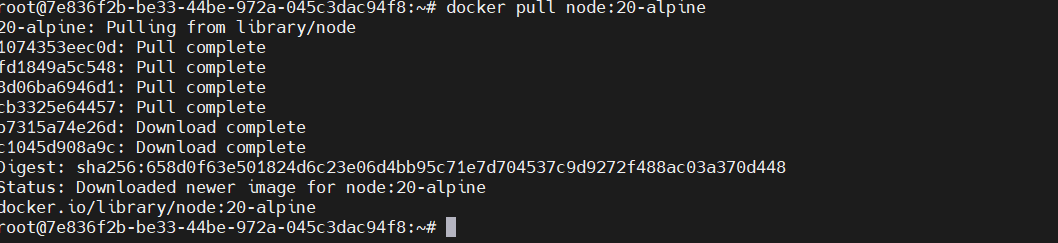
docker pull node:20-alpine
运行Node.js容器:
docker run -it --rm node:20-alpine node --version
使用Dockerfile部署应用:
一个基础的Dockerfile示例:
FROM node:20-alpine
WORKDIR /app
COPY package*.json ./
RUN npm install
COPY . .
EXPOSE 3000
CMD ["npm", "start"]
Docker安装的优缺点
优点:
彻底隔离环境,避免了不同项目间的冲突。
便于团队协作,开发和生产环境一致。
简化运维工作,降低服务器维护成本。
缺点:
初学者可能会遇到配置和使用上的一些挑战。
需要安装Docker环境并进行相关配置。
4.常见问题和解决方案
权限问题:如果遇到npm权限相关问题,可以尝试修改npm全局目录的权限,或使用自定义路径进行安装。
版本管理问题:当需要在同一台服务器上运行不同版本的Node.js时,推荐使用Docker来管理版本。
性能优化:为了提升性能,特别是在生产环境中,可以通过设置Node.js的内存限制和配置生产环境变量来优化性能。
5.总结
在本文中,我们介绍了三种在VPS服务器上安装Node.js的方式。每种方法都有其适用场景:
包管理器安装:适合新手和小型项目。
二进制文件安装:适合需要特定版本的用户。
Docker安装:适合需要环境隔离和高效部署的团队和生产环境。
在未来的开发和运维中,Docker无疑是最值得推荐的方式,因为它不仅提供了更高效的部署方式,还能带来更好的版本控制和环境隔离。如果你还没有尝试过Docker,我强烈建议你尽早开始。
希望本文能帮助你在VPS服务器上顺利安装并配置Node.js。如果你有任何问题或建议,欢迎在评论区留言。我们会持续更新更多实用教程,帮助你轻松掌握Node.js和VPS的使用技巧。
评论区