


1. 简介
Lsky Pro,中文名“兰空图床”,是一款非常实用的在线图床程序,专为图片上传和管理设计。无论是作为云相册使用,还是作为你的博客图片库,它都能轻松胜任。这款工具自2017年10月发布以来,不断优化和升级,经历了多个版本的迭代,并于2022年发布了重写后的2.0版本。
1.1 主要功能特点
如果你对兰空图床感兴趣,这里总结了它的一些核心特点:
多种云存储支持:支持包括市面上多种存储方式。
灵活的数据库兼容性:支持MySQL 5.7+、PostgreSQL 9.6+、SQLite 3.8.8+、SQL Server 2017+等数据库。
多缓存支持:可以选择Memcached、Redis、DynamoDB等缓存驱动,默认采用文件缓存。
高效上传功能:支持多图上传、拖拽上传、粘贴上传等,还可以动态设置上传策略。
强大的图片管理:包括瀑布流展示,鼠标右键操作、批量重命名等。
灵活的角色权限配置:为每个角色组设置多种储存策略、上传路径、文件名规则、上传频率限制以及图片审核等功能。
水印功能:支持文字水印、图片水印,甚至可以设置水印的平铺、旋转角度、位置和偏移量。
API接口:可以通过接口上传、管理图片和相册。
支持增量更新与跨版本更新。
1.2 安装要求
在安装之前,你需要确保你的服务器满足以下需求:
PHP版本:>= 8.0.2
必需的PHP扩展:BCMath、Ctype、DOM、Fileinfo、JSON、Mbstring、OpenSSL、PDO、Tokenizer、XML。
图像处理扩展:Imagick。
启用exec、shell_exec、readlink、symlink、putenv和getenv等函数。
1.3 支持的数据库
MySQL:5.7及以上版本。
PostgreSQL:9.6及以上版本。
SQLite:3.8.8及以上版本。
SQL Server:2017及以上版本。
是不是觉得很有吸引力呢?如果有兴趣,可以动手试一试!
2. 项目资源
GitHub项目地址:https://github.com/lsky-org/lsky-pro
Docker镜像地址:https://hub.docker.com/r/dko0/lsky-pro
PicGo插件:lankong
3. 环境搭建
我选择使用VMRack云服务器进行本次搭建,它提供按小时计费的服务,可以随时销毁。这里的系统环境为Debian 10,推荐使用非大陆的服务器。
VPS配置:选择配置适中的服务器。
操作系统:Debian 10(安装Docker和Docker-compose)。
4. 安装步骤
4.1 服务器初步设置
安装Docker:可以通过以下命令来安装Docker和Docker-compose。
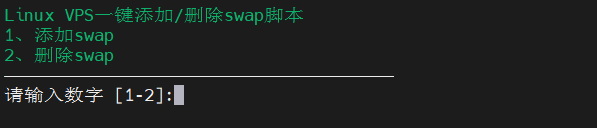
设置SWAP:如果VPS内存较小,建议通过脚本设置SWAP,通常是内存的1-1.5倍,以保证运行顺畅。
wget -O box.sh https://raw.githubusercontent.com/BlueSkyXN/SKY-BOX/main/box.sh && chmod +x box.sh && clear && ./box.sh
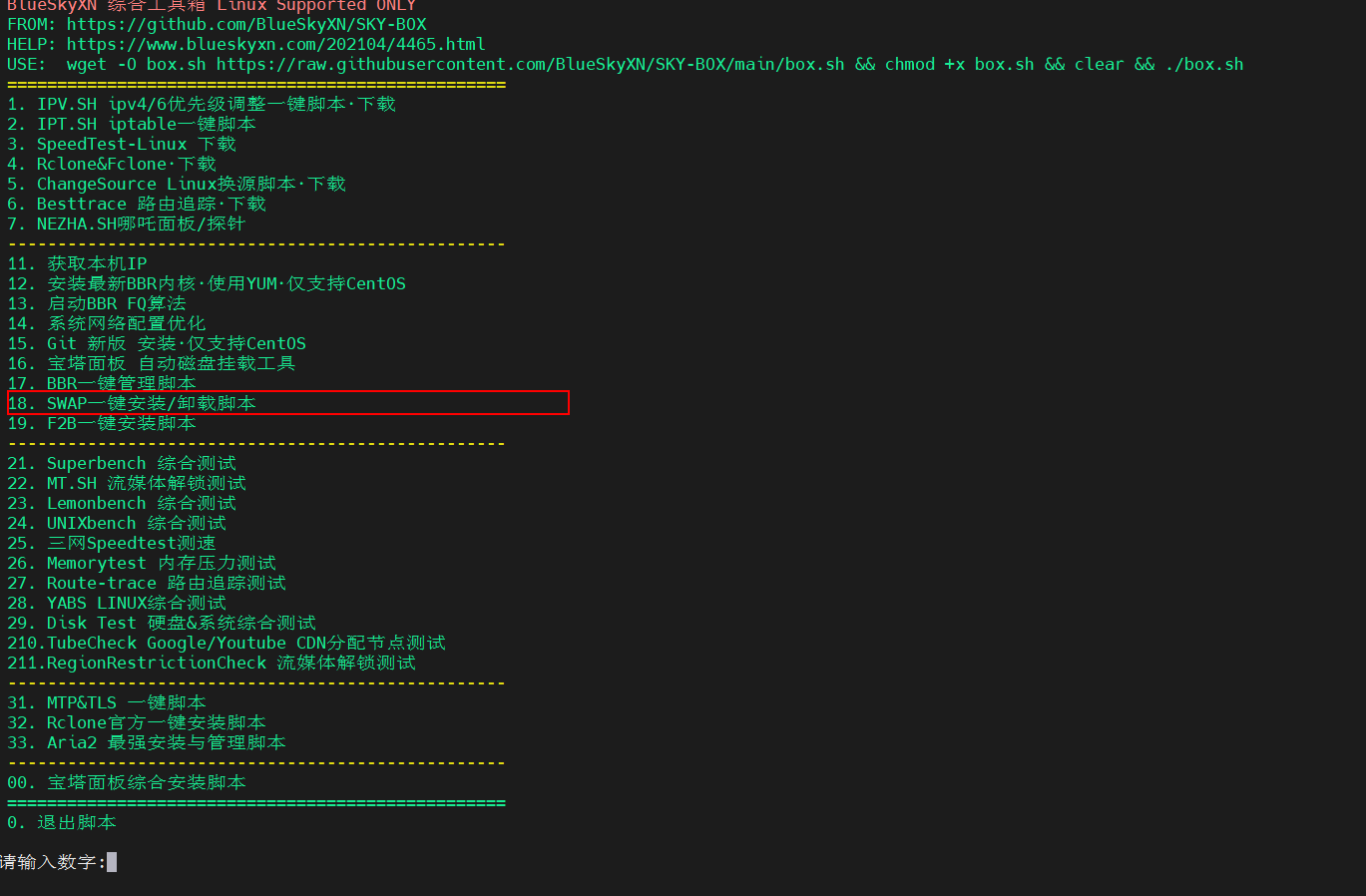
然后,选择18,输入你希望扩容的数值。
4.2 安装Lsky Pro
1.创建安装目录:
mkdir -p /root/data/docker_data/lsky-pro

cd /root/data/docker_data/lsky-pro

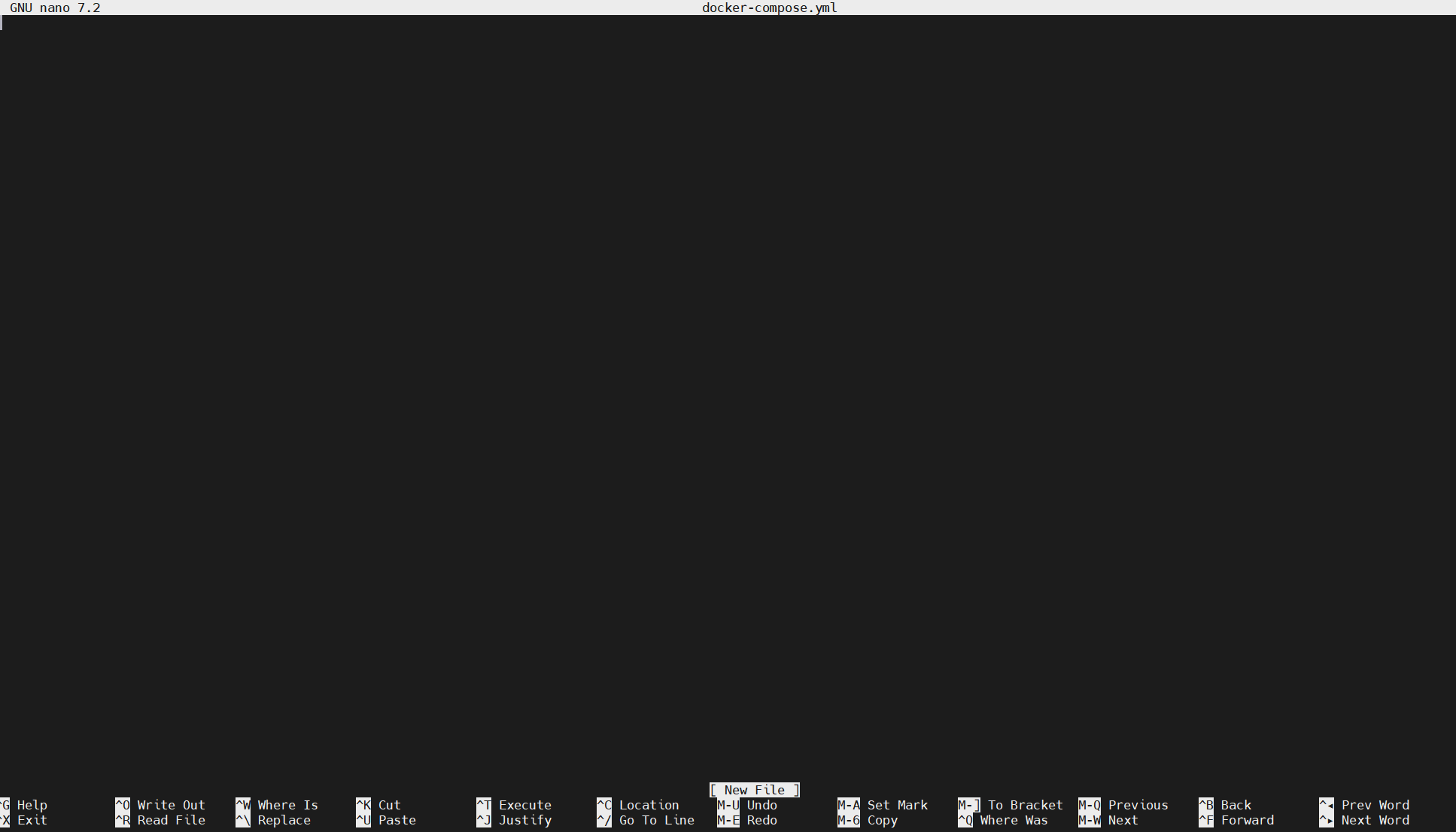
nano docker-compose.yml
2.编辑docker-compose.yml文件:
使用nano docker-compose.yml编辑以下内容:
version: '3'
services:
    lsky-pro:
        container_name: lsky-pro
        image: dko0/lsky-pro
        restart: always
        volumes:
            - /root/data/docker_data/lsky-pro/lsky-pro-data:/var/www/html  #映射到本地
        ports:
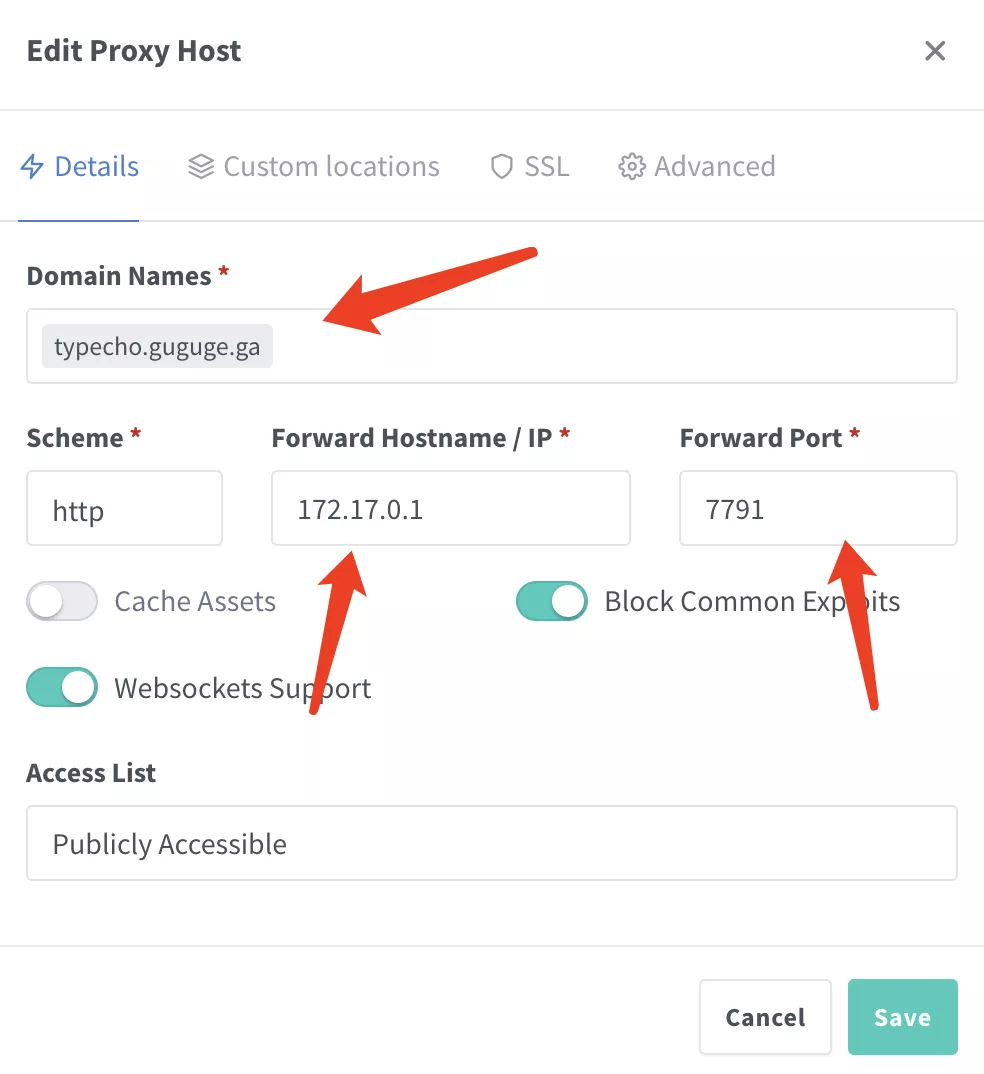
            - 7791:80
        environment:
            - MYSQL_HOST=mysql
            - MYSQL_DATABASE=lsky-pro
            - MYSQL_USER=lsky-pro
            - MYSQL_PASSWORD=lsky-pro

    mysql:
        image: mysql:8.0
        container_name: lsky-pro-db
        restart: always
        environment:
          - MYSQL_DATABASE=lsky-pro
          - MYSQL_USER=lsky-pro
          - MYSQL_PASSWORD=lsky-pro
          - MYSQL_ROOT_PASSWORD=lsky-pro
        volumes:
          - /root/data/docker_data/lsky-pro/db:/var/lib/mysql
启动Docker容器:
使用命令docker-compose up -d启动服务。
4.3 更新Lsky Pro
备份数据:
cp -r /root/data/docker_data/lsky-pro/lsky-pro-data /root/data/docker_data/lsky-pro/lsky-pro-data.archive # 万事先备份,以防万一 cp -r /root/data/docker_data/lsky-pro/db /root/data/docker_data/lsky-pro/db.archive #数据库也备份一下 cd /root/data/docker_data/lsky-pro # 进入docker-compose所在的文件夹 docker-compose pull # 拉取最新的镜像 docker-compose up -d # 重新更新当前镜像拉取最新镜像:
docker-compose pull重新启动容器:
docker-compose up -d
4.4 卸载Lsky Pro
停止容器:
docker-compose down删除本地数据:
rm -rf /root/data/docker_data/lsky-pro
5. 设置反向代理
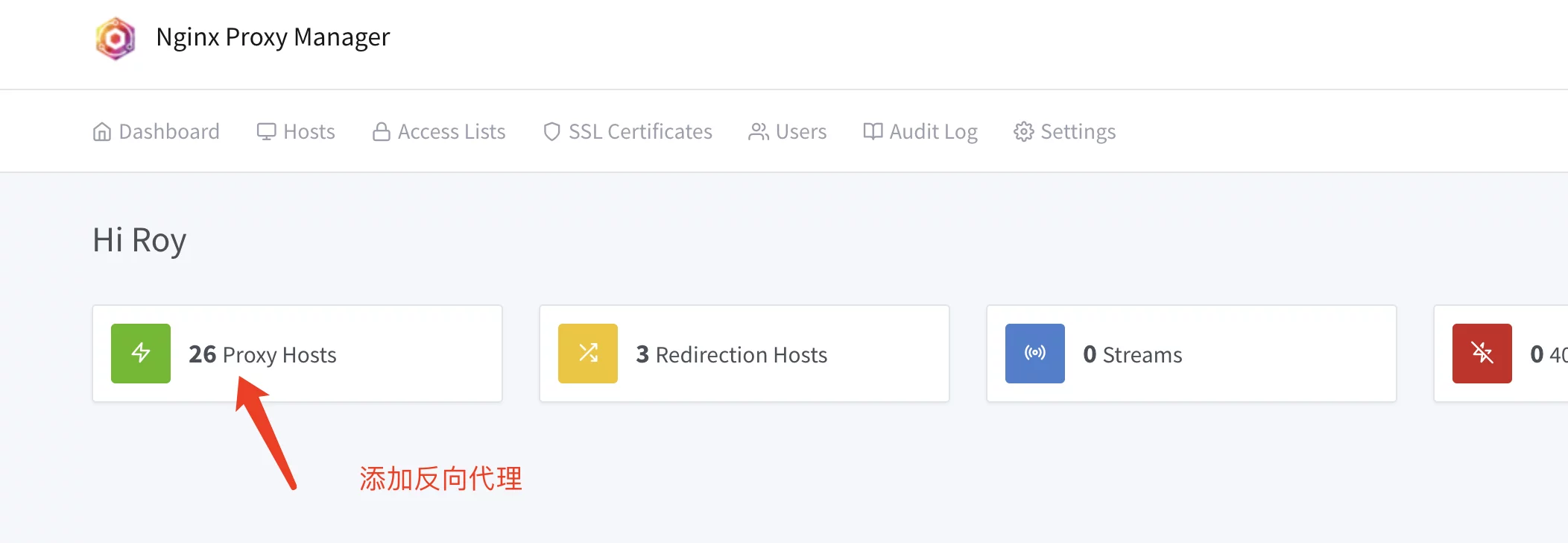
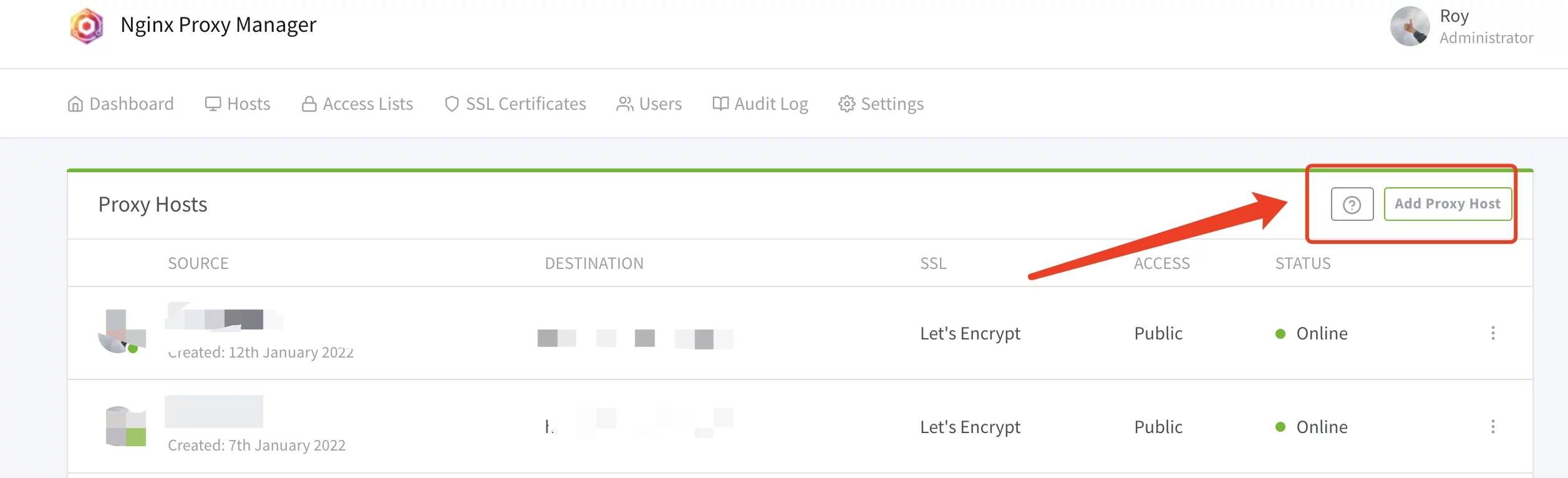
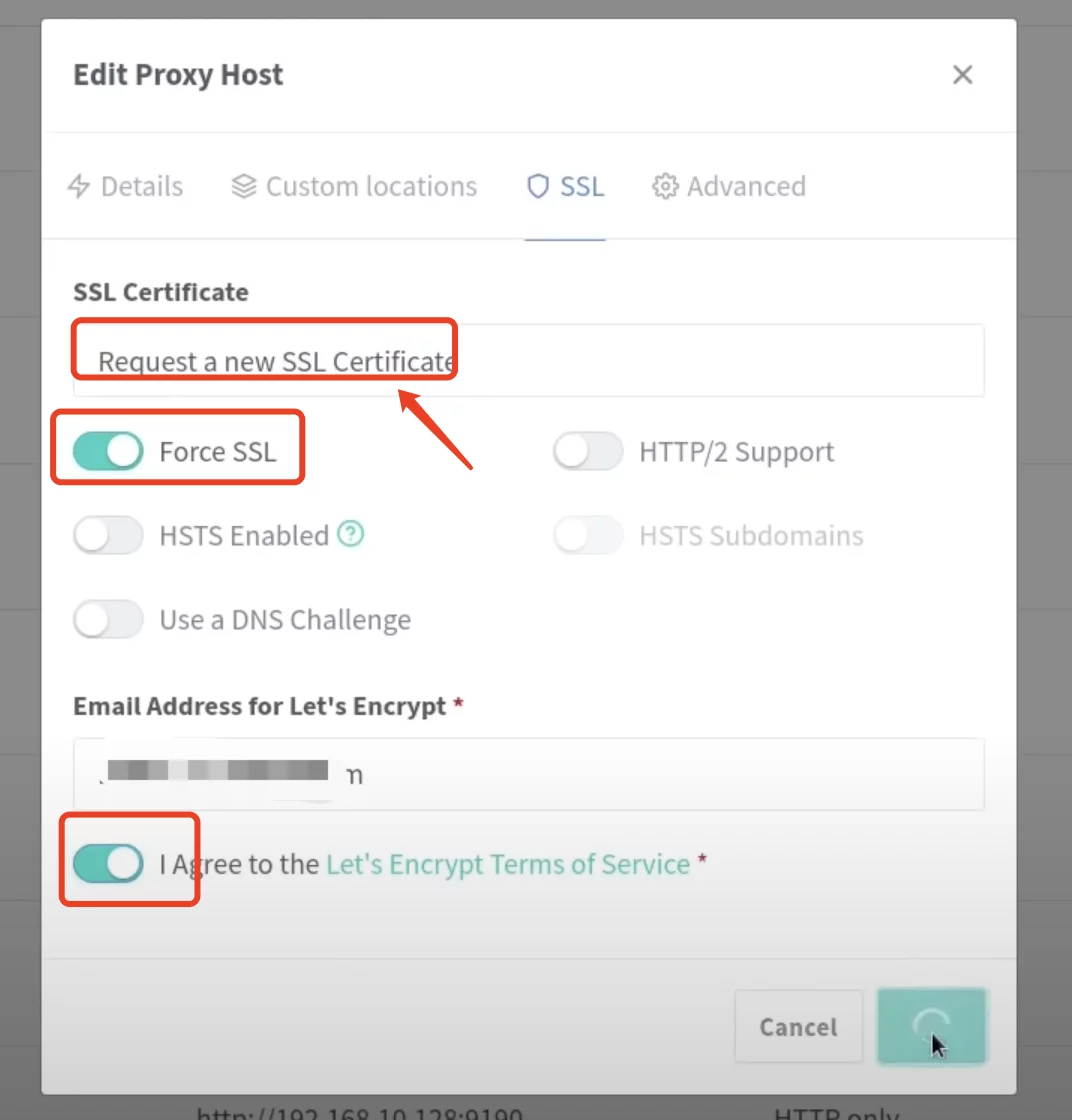
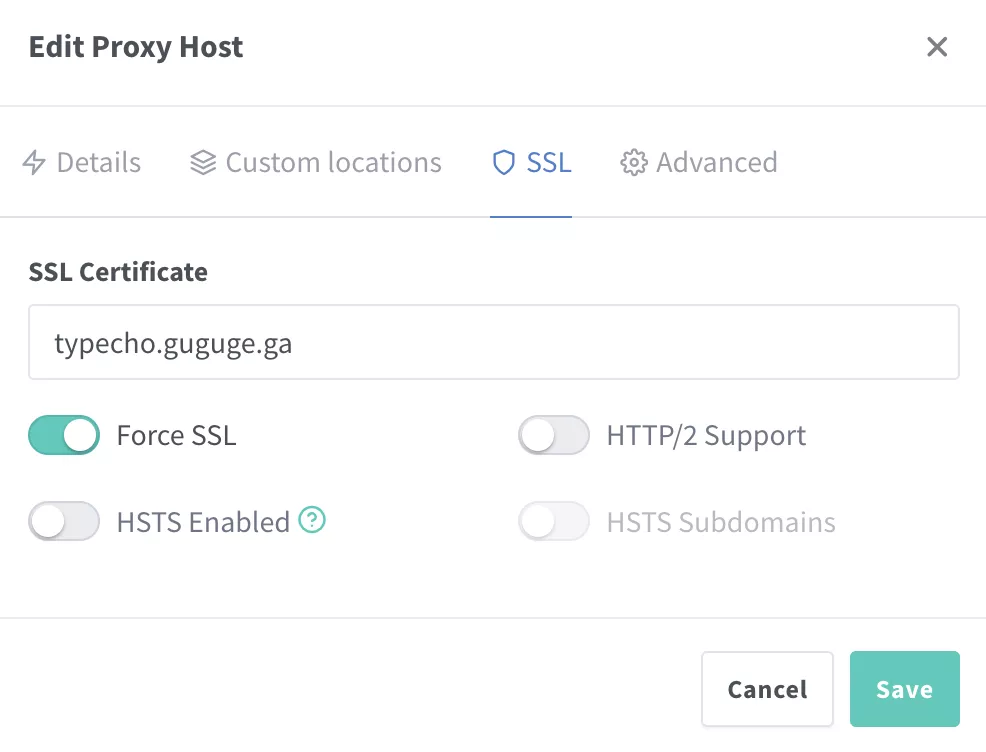
如果你使用Nginx Proxy Manager(NPM),可以轻松通过反向代理设置域名访问Lsky Pro。在NPM的管理界面中,配置好域名和端口后,你就可以通过域名访问图床了。
6. 配置PicGo与Typora
为了方便上传图片到图床,PicGo与Typora结合非常高效。你只需要获取Lsky Pro后台的token并配置PicGo,就能实现直接从Typora粘贴图片并上传到图床。
获取Token:按照后台文档,向API发送POST请求来获取token。
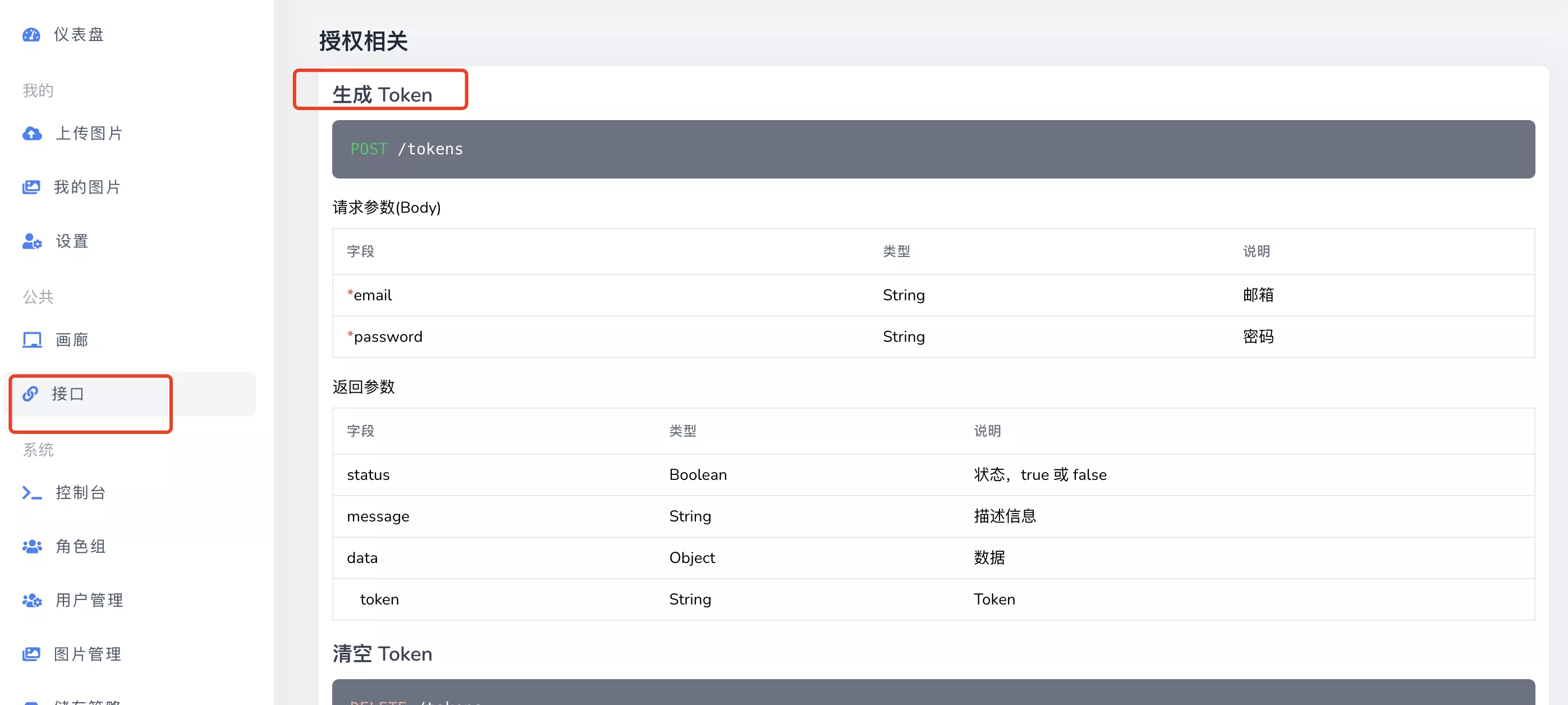
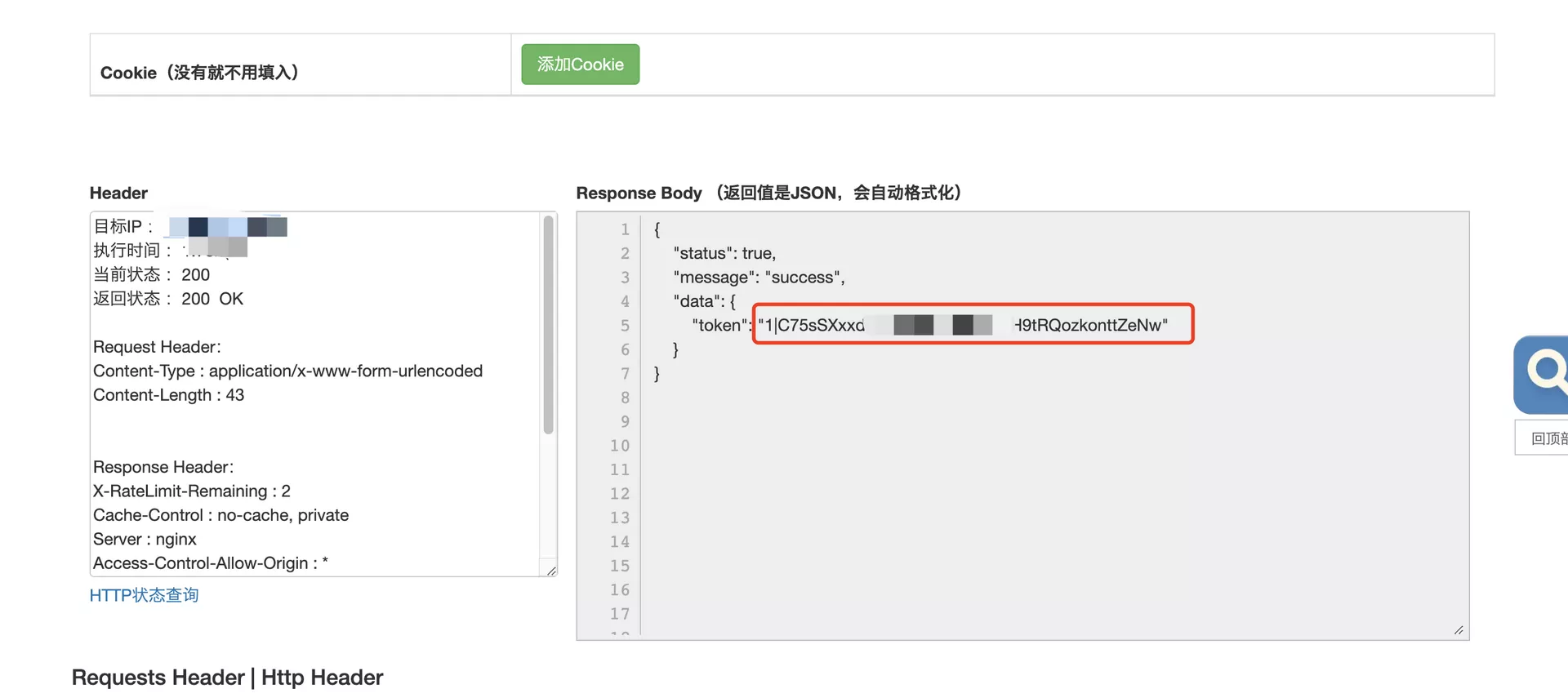
配置PicGo:在PicGo插件中设置Lsky Pro的相关参数(如token、服务器地址等)。
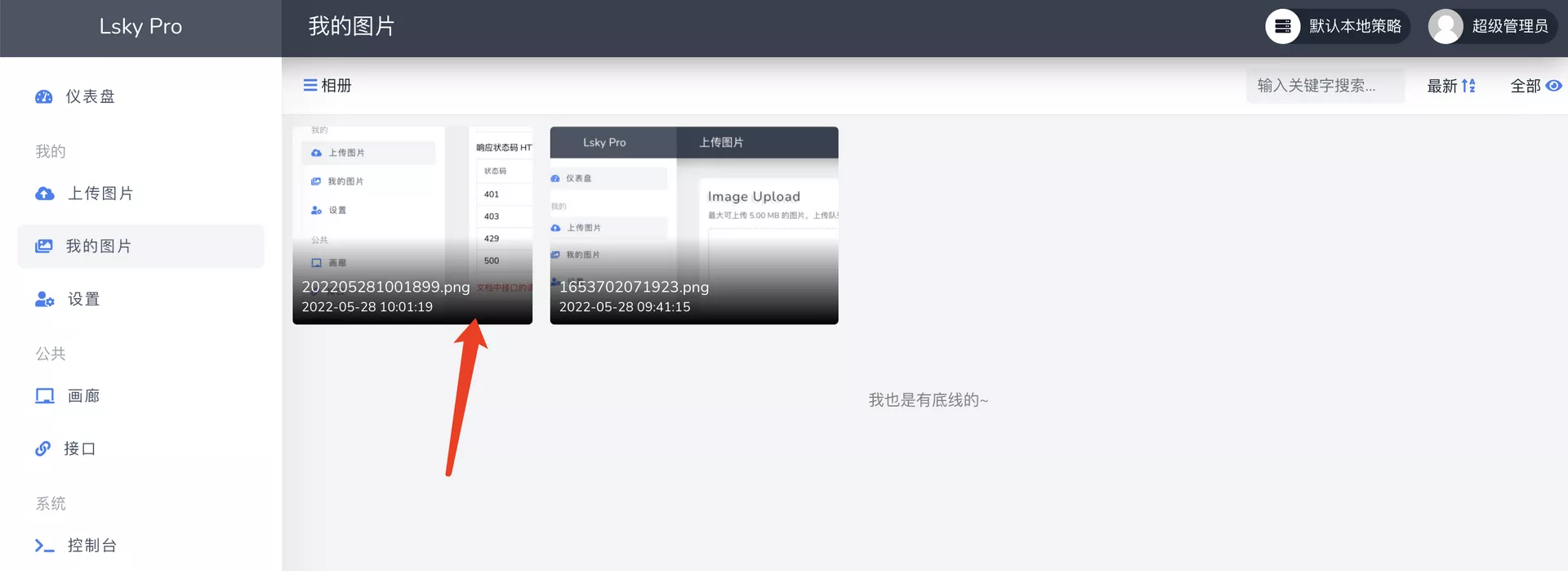
完成这些设置后,你就可以在Typora中直接粘贴图片,它会自动上传到图床。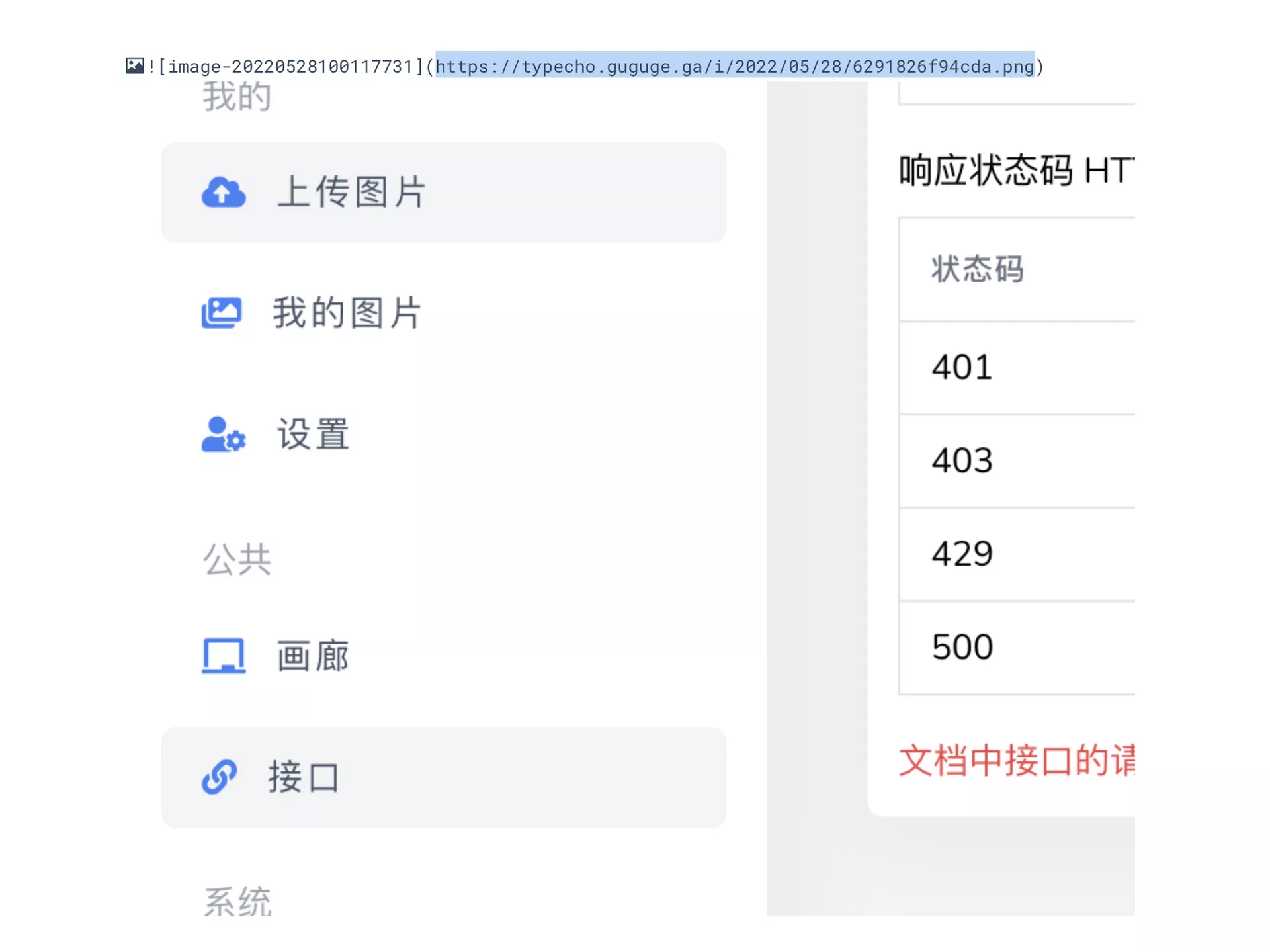
7. 结语
希望这篇教程能帮你成功搭建兰空图床。如果你在使用过程中遇到问题,欢迎提出问题或在评论区留言讨论。同时,如果你有能力,也可以为项目贡献自己的力量,帮助更多的人。祝你搭建愉快,图床使用顺利!
评论区