


前言
在之前我已经写了一篇如何安装宝塔可视化面板的教程,宝塔面板虽然功能强大,但用久了总感觉有些臃肿,启动慢不说,界面里的广告也越来越多,让人有些烦躁。我偶然发现了一个叫做 1Panel 的开源面板项目。初次接触时,我被它简洁现代化的界面深深吸引了。更让我惊喜的是,1Panel 基于 Docker 容器运行,运行起来比传统面板要流畅很多。虽然商业版需要付费,但相比宝塔,广告少了太多,整体使用体验提升了一个档次。
今天我就来详细分享一下 1Panel 安装教程,让你也能轻松搭建这个现代化的服务器运维面板。不管你是刚接触VPS的新手,还是想要更换面板的老用户,这篇教程都会对你有所帮助。
一:安装前须知以及准备事项
1Panel 的主要优势
界面现代化美观:采用响应式设计,支持暗色模式,操作体验流畅
基于Docker架构:容器化部署,系统资源占用少,运行更稳定
开源免费使用:核心功能完全免费,代码开源透明可信
广告干扰极少:相比宝塔面板,几乎没有烦人的广告推送
功能齐全实用:网站管理、数据库、SSL 证书、防火墙一应俱全
安装简单快捷:一键脚本安装,几分钟就能完成部署
多系统支持:兼容 Ubuntu、CentOS、Debian 等主流 Linux 发行版
中文界面友好:完全中文化,国人使用无障碍
说到这里,可能有朋友会问:既然宝塔面板已经用得很熟悉了,为什么还要换 1Panel 呢?
我的回答是,选择权在你手里。如果你对宝塔的广告和资源占用没有意见,继续使用也没问题。但如果你和我一样,希望有一个更清爽、更现代化的服务器管理体验,那 1Panel 绝对值得。
特别是对于那些刚开始使用 VPS 的朋友来说,1Panel 的学习成本相对较低,界面逻辑清晰。而且作为开源项目,你不用担心数据安全和隐私问题,这在当下显得尤为重要。
连接 VPS 服务器
其实,1Panel 对服务器的要求并不高,大部分 VPS 都能满足,虽然官方建议 1GB 以上,但根据我的使用经验,512MB 内存的小鸡也能跑起来,只是可能会稍微慢一点。不过为了保证良好的使用体验,我还是建议选择 1GB 或以上内存的 VPS。关于操作系统,我个人比较推荐 Ubuntu 或者 CentOS,这些系统比较稳定,兼容性也好。
准备工作的下一步,就是连接到你的 VPS 服务器命令行界面。如果你对 SSH 连接还不太熟悉,可以查看我上一篇安装宝塔可视化面板里有详细的SSH连接教程,里面有详细的图文说明。
二:安装1Panel面板
1:执行安装命令
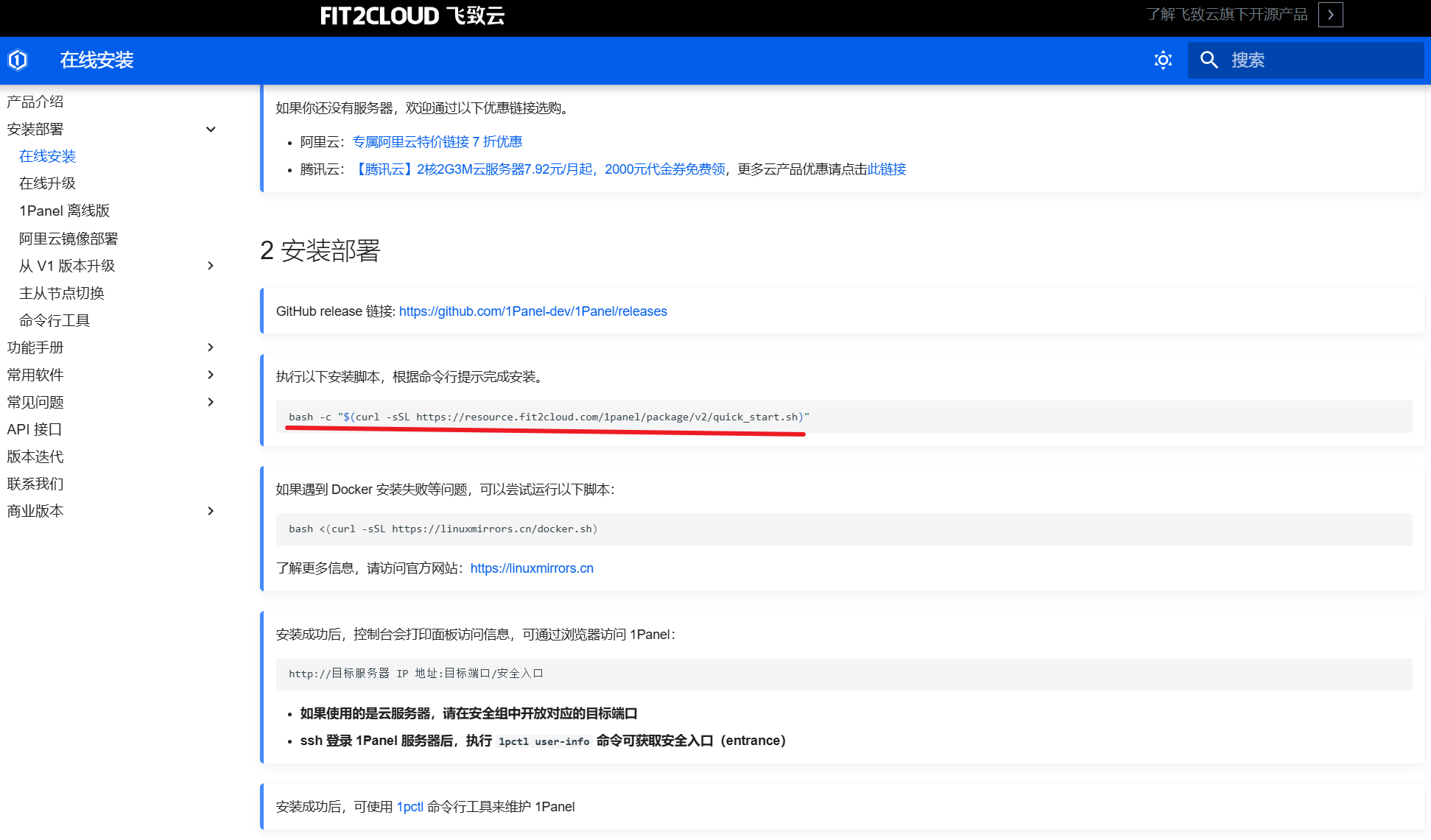
首先我们需要在我们的云服务器上安装1Panel,首先使用远程工具MobaXterm连接到云服务器,连接服务器后,我们打开1Panel官网的使用文档进行安装部署,讲安装命令复制到服务器命令行上。
bash -c "$(curl -sSL https://resource.fit2cloud.com/1panel/package/v2/quick_start.sh)"
2:安装时的基本设置
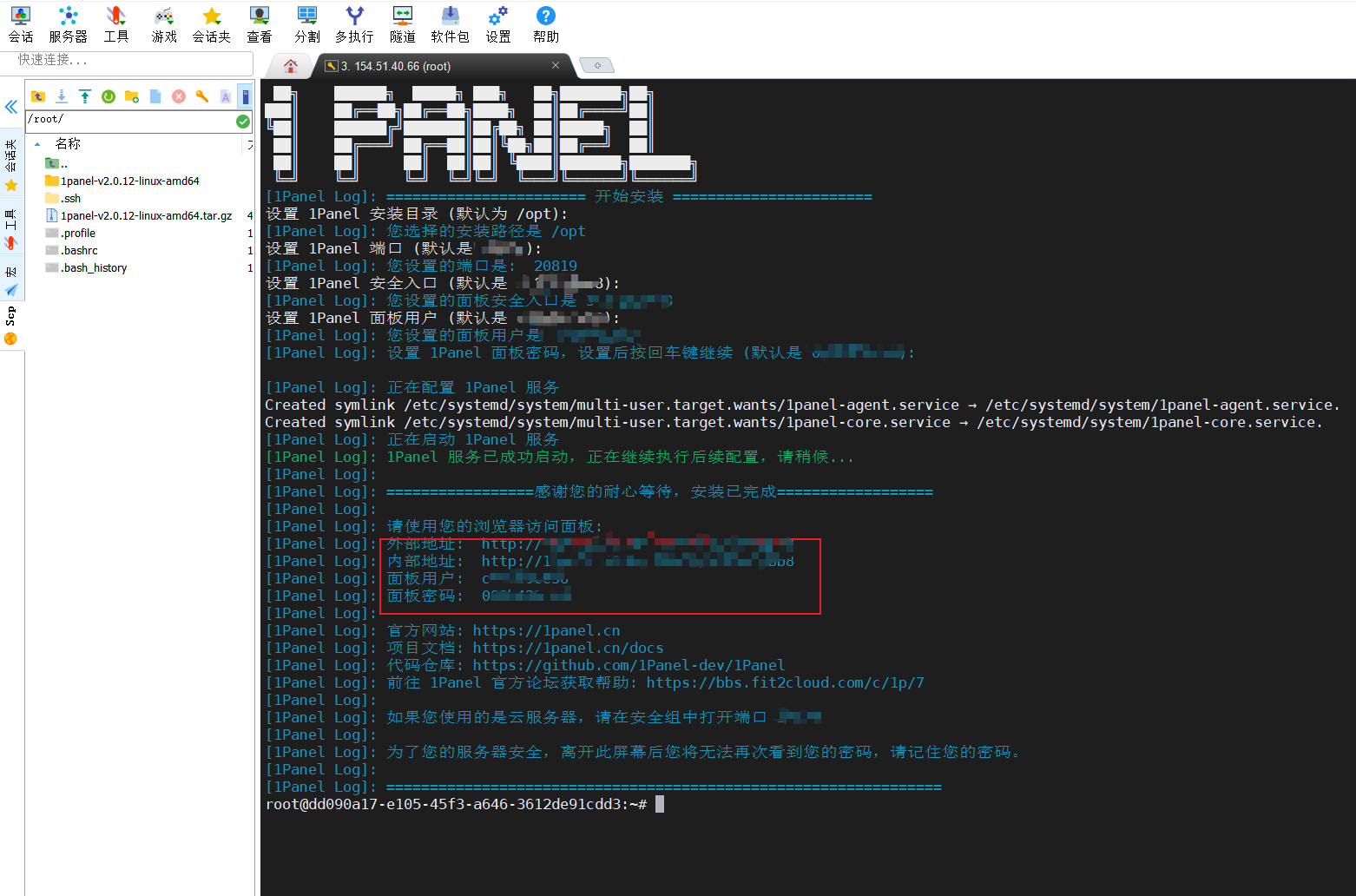
输入命令后回车命令自动执行,然后安装程序会让你配置一些基本设置:
安装路径:默认是
/opt/1panel,一般情况下不需要修改面板端口:如果没有特殊需求,使用随机生成的端口就好
面板用户名:建议设置一个复杂一点的用户名,不要用 admin 这种常见的
面板密码:务必设置一个强密码,包含大小写字母、数字和特殊字符
大多数情况下,除了用户名和密码需要你自定义外,其他设置使用默认值就可以了。中间会有一步选择语言输入2选择中文即可,可能还会有一步检测到未安装docker输入y安装即可,其他的设置均全部回车就行,安装完成后会有个外部地址和面板用户和密码,自己找个地方保存好。
3:网页登录1Panel
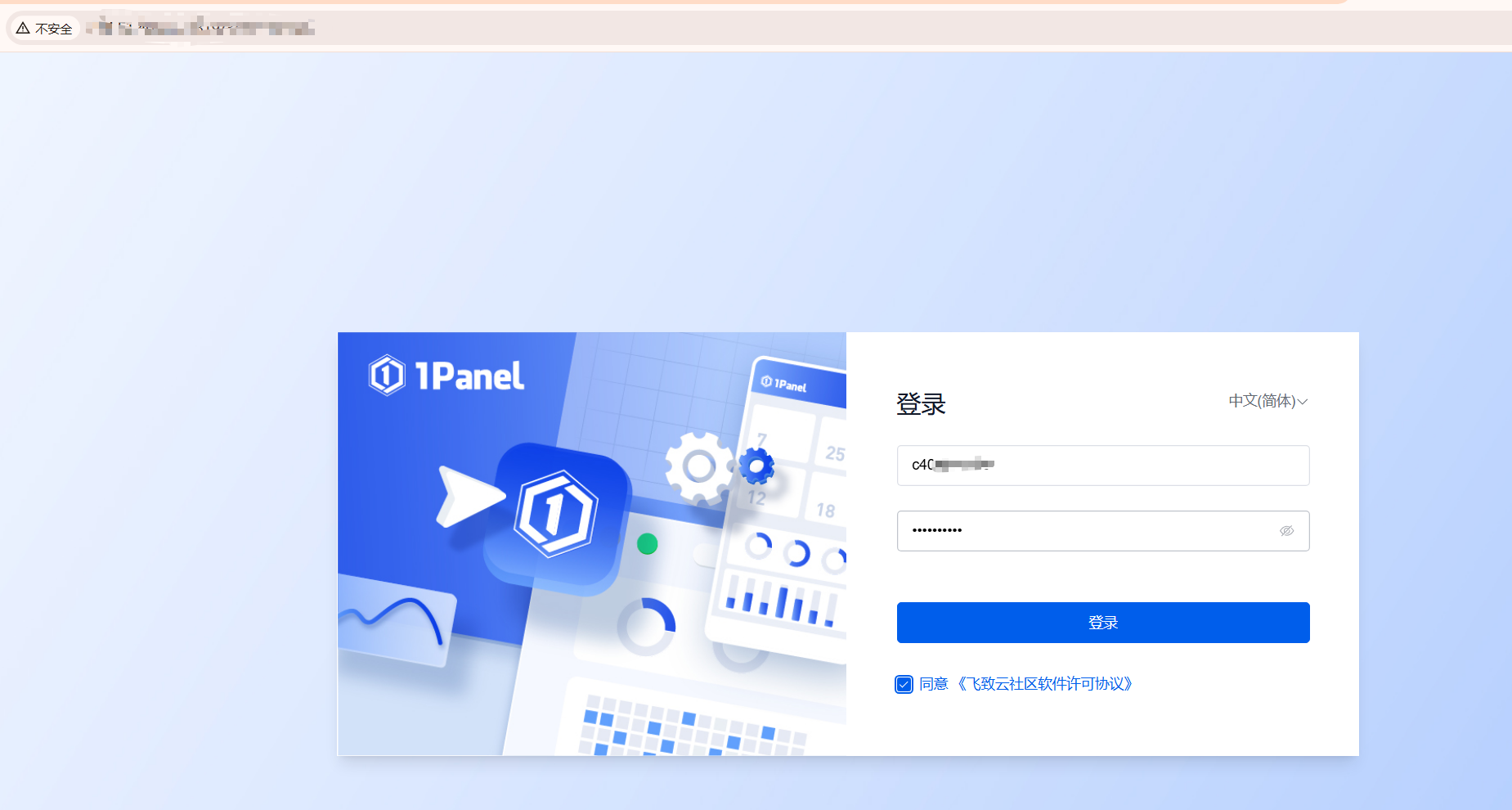
随后咱们复制外部地址到浏览器打开,输入面板用户和密码进行登录首次访问时,浏览器可能会提示不安全的连接,这是因为我们使用的是 HTTP 协议。点击高级然后继续访问即可。后续我们可以配置 SSL 证书来解决这个问题。
进入登录页面后,输入安装时设置的用户名和密码。如果一切顺利,你就能看到 1Panel 简洁美观的主界面了。相比宝塔面板,1Panel 的 UI 风格确实现代化了很多。
4:初始化设置
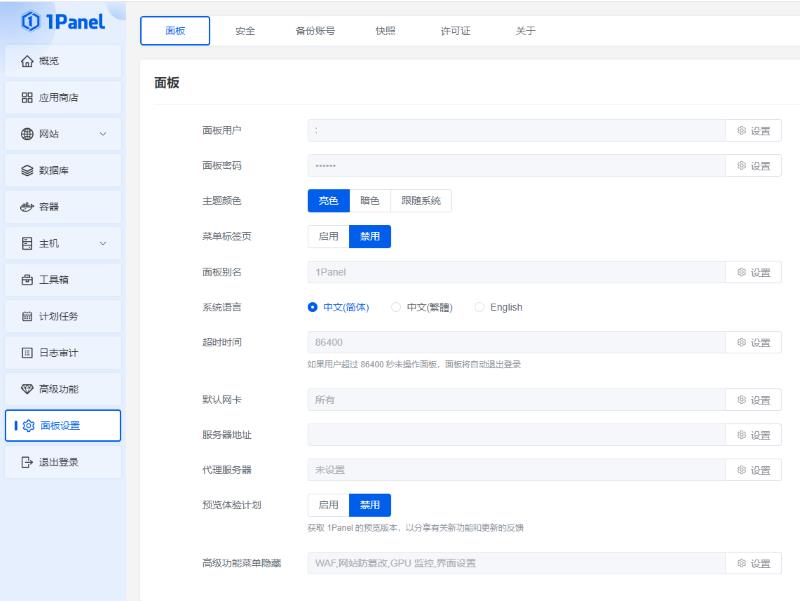
首次登录后,你可以对 1Panel 进行一些初始化设置。这包括:
修改默认密码(如果你觉得安装时设置的密码不够安全)
配置安全规则(比如设置登录失败次数限制)
选择时区(默认应该是 Asia/Shanghai)
绑定域名(如果你有域名的话)
这些设置都不是必须的,你可以根据自己的需要来配置,也可以以后再设置。
到这里,1Panel就已经成功安装在你的VPS上了!整个安装过程是不是比你想象的要简单?接下来,我们就可以开始探索如何使用1Panel来管理你的VPS了。
到这里,1panel 就已经成功安装在你的 VPS 上了。接下来,我们将探索如何使用 1panel 来管理你的 VPS。
三:1panel 常见管理功能
安装完 1panel 后,你就可以开始使用它的各种功能来管理你的 VPS 了。以下是一些最常用的管理功能:
仪表盘
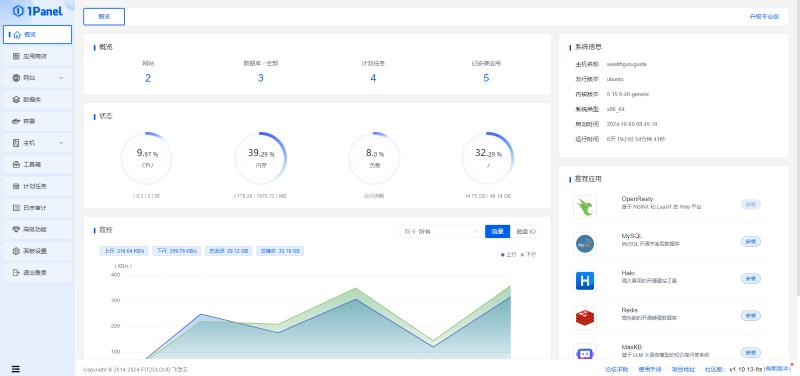
1panel 仪表盘界面
仪表盘为你提供了 VPS 的整体概况,包括系统资源使用情况、运行状态等关键信息。
网站管理
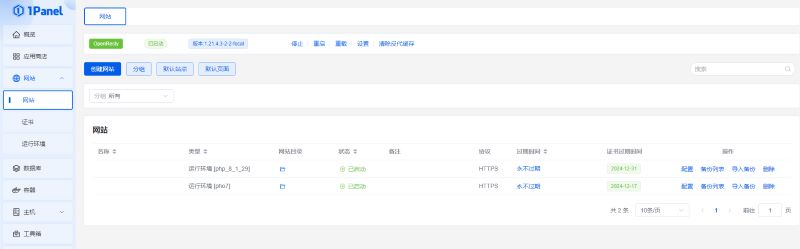
网站管理界面
通过这个功能,你可以轻松创建和管理多个网站,配置域名、SSL 证书等。
数据库管理
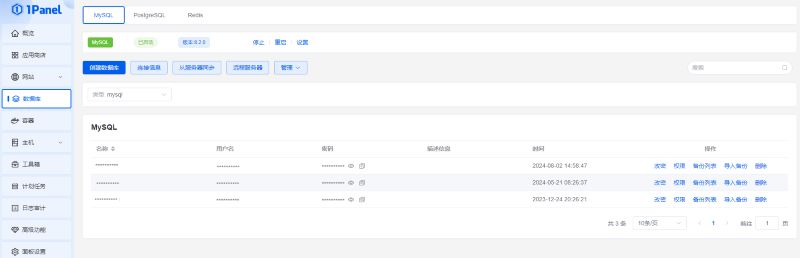
数据库管理界面
这个功能让你能够方便地管理各种数据库,如 MySQL、MariaDB 等。
文件管理
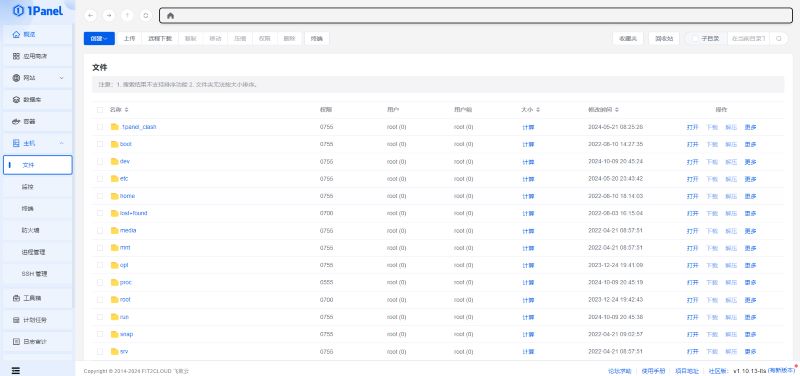
文件管理界面
文件管理器提供了直观的界面,让你能够像操作本地文件一样管理服务器上的文件。
应用商店
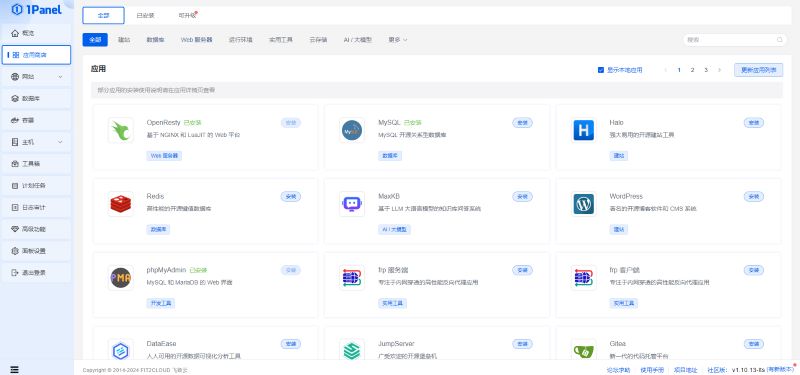
应用商店界面
应用商店提供了多种预配置的应用,如 WordPress、Nginx、MySQL 等,让你能够快速部署所需的服务。
这些只是 1panel 提供的部分功能。随着你对 1panel 的深入使用,你会发现它还有很多强大的特性,如 Docker 管理、计划任务、日志查看等,都能大大简化你的 VPS 管理工作。
总结
1Panel凭借其开源、轻量、安全的特性,成功解决了宝塔面板的诸多限制问题。它不仅操作简单直观,还提供了丰富的应用商店和完善的权限管理,让服务器运维变得前所未有的简单。
如果你正在寻找一款真正好用的服务器面板,不妨试试1Panel。它会让你的服务器管理工作事半功倍,无论你是建站、部署应用还是日常运维,都能得心应手。
评论区