


一、前言
Trilium,作为一款功能强大的笔记软件,已经伴随我超过一年,成为我工作中不可或缺的生产力工具。说实话,Trilium的强大并不是表面上看得见的,它真正的魅力在于能够部署在服务端,这让它远超其他笔记软件,像Obsidian、Logseq、思源等国内常见的工具。
但是,Trilium的使用门槛也不低。要享受到它的所有优势,你需要有自己的服务器、域名、反向代理服务,甚至还得自己动手解决一些配置上的小麻烦,比如它原生没有中文支持。所以,Trilium在国内的知名度并不如其他一些笔记工具,毕竟它的入门门槛比其他软件要高得多。
然而,只有部署了服务端,Trilium才会展现它的全部潜力。部署完成后,你将能体验到多端同步的便利,像公司、家里、移动端之间的无缝衔接。更重要的是,你可以编写脚本来自动化一些工作流程。举个例子,我自己就写了一些倒数日、微信记笔记、每周自动生成周报、同步手机待办事项等功能。通过这些脚本,我的工作流程变得更加高效。
另外,Trilium还允许你部署一个博客系统,把笔记和博客无缝结合,实现一个完整的知识管理流。今天,我就带大家一步步走过如何从零开始部署Trilium,帮助你搭建一个属于自己的个人笔记系统。
二、准备工作
服务器
首先,您需要准备一台服务器。推荐使用海外便宜云服务器(VMRack、dmit),配置要求不高,基本的VPS就足够用了。域名
购买一个域名,这对于后续的操作非常重要。可直接查找老牌域名注册商。我这边推荐在NameSilo上注册完账户后,你可以搜索你想要购买的域名。它会列出可购买的域名选项。选一个你喜欢的,点击加入购物车,结账时支持支付宝支付。
SSH通信工具
由于你的云服务器通常在远程,所以你需要使用SSH协议来连接服务器。推荐使用 Terminus 这款跨平台的SSH客户端。其实,如果你仅仅跟着我的教程操作,Windows自带的CMD也足够用了。Cloudflare托管
为了让你的网站更加安全,并且隐藏服务器的真实IP,我们可以使用 Cloudflare 来托管你的域名。首先在Cloudflare上注册并添加你的域名。然后按照提示,将域名的DNS记录指向Cloudflare提供的名称服务器。更新大约需要半个小时到两个小时,等DNS解析完成后,就可以进行下一步配置了(如图)。
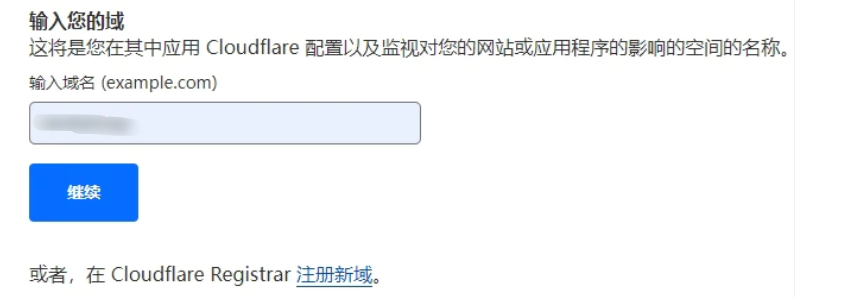
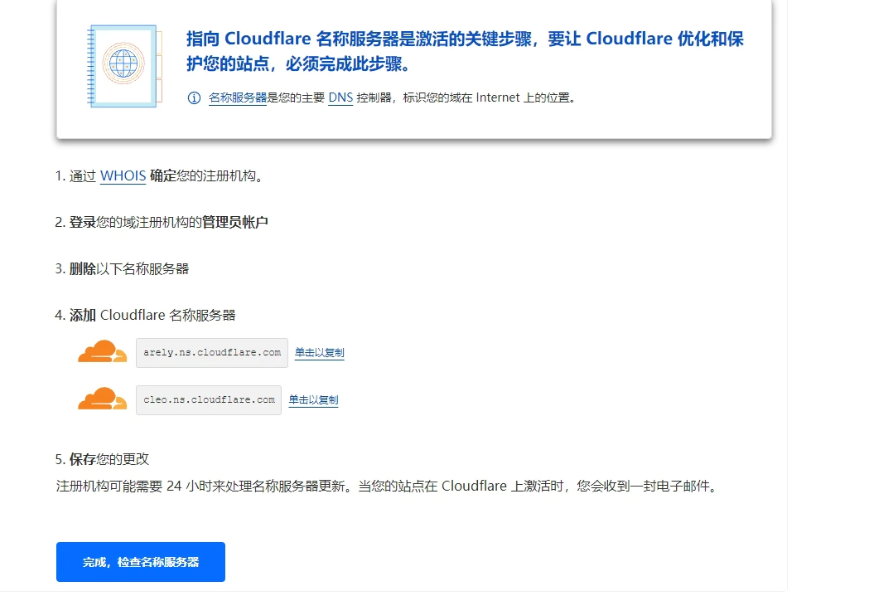
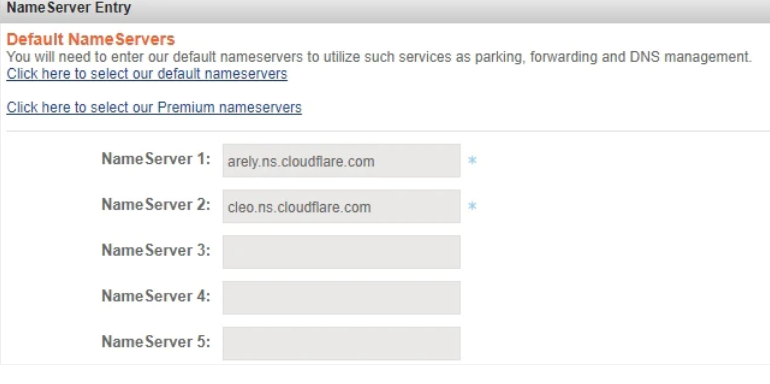
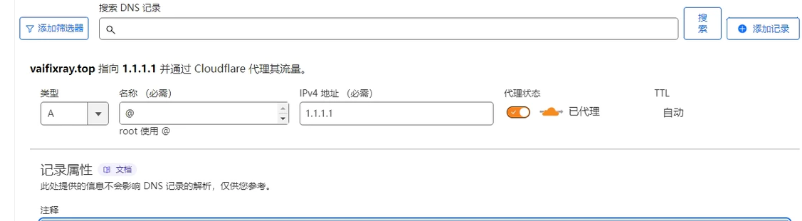
CDN加速
如果你还想访问的更加迅速,享受CDN加速服务,使得网站的访问速度更快,我这边推荐你可以使用自建CDN——99CDN。
三、部署Trilium服务端
Trilium有两种部署方式:源码部署和Docker部署。对于初学者,我建议选择Docker部署,因为它简单且便捷。
1.源码部署
如果你选择源码部署,可以从Trilium的 GitHub发布页面 下载最新的服务端压缩包。比如目前最新版本是 v0.62.4,下载链接为 https://github.com/zadam/trilium/releases/download/v0.62.4/trilium-linux-x64-server-0.62.4.tar.xz
首先使用登录云服务器:
ssh root@你的ip终端会提示你输入密码,将密码复制到终端中,按下回车,登录成功的话会显示类似这样的信息:
Linux servervpn 5.10.0-8-amd64 #1 SMP Debian 5.10.46-4 (2021-08-03) x86_64

The programs included with the Debian GNU/Linux system are free software;
the exact distribution terms for each program are described in the
individual files in /usr/share/doc/*/copyright.

Debian GNU/Linux comes with ABSOLUTELY NO WARRANTY, to the extent
permitted by applicable law.
Last login: Fri Dec 29 16:51:09 2023 from 36.21.206.141
root@servervpn:~#
这表示成功登录了远程服务器,接着输入以下指令:
wget https://github.com/zadam/trilium/releases/download/v0.62.4/trilium-linux-x64-server-0.62.4.tar.xz此时输入ls指令会发现目录下多了一个名为trilium-linux-x64-server-0.62.4.tar.xz的文件,依次运行以下指令:
Shell复制
tar -xf trilium-linux-x64-server-0.62.4.tar.xz
mv trilium-linux-x64-server /opt/trilium
cd /opt/trilium
./trilium.sh
配置自启动
此时通过 http://[你的ip]:8080 应该可以访问trilium的初始化页面了,能访问之后先别急,让我们把trilium设置为自启动:
vim /etc/systemd/system/trilium.service粘贴以下内容:
[Unit]
Description=Trilium Daemon
After=syslog.target network.target

[Service]
User=xxx
Group=xxx
Type=simple
ExecStart=/opt/trilium/trilium.sh
WorkingDirectory=/opt/trilium/

TimeoutStopSec=20
# KillMode=process leads to error, according to https://www.freedesktop.org/software/systemd/man/systemd.kill.html
Restart=always

[Install]
WantedBy=multi-user.target其中User和Group需要填写你实际的值,root用户一般填写root
应用自启动:
sudo systemctl enable --now -q trilium更新流程
执行指令删除trilium:
rm -rf /opt/trilium之后重新进行安装流程即可。
2.Docker部署
如果你选择Docker部署,那么首先需要安装Docker。可以使用以下命令进行安装:
curl -fsSL https://get.docker.com -o get-docker.sh
sh get-docker.sh
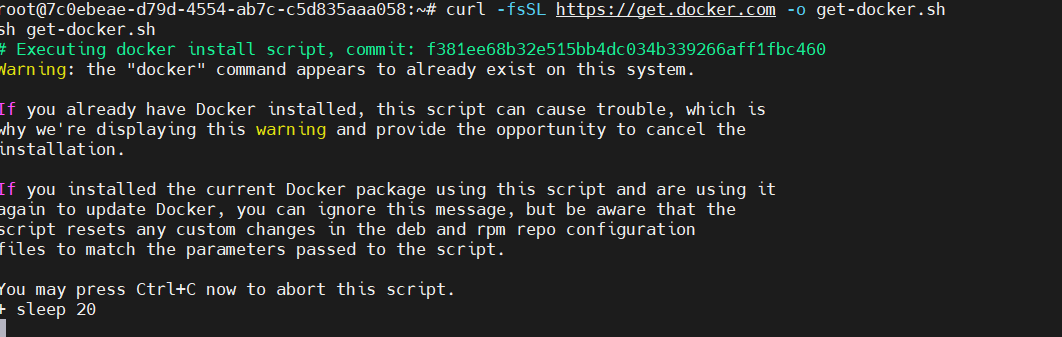
安装完成后,可以使用以下命令启动Trilium:
docker pull zadam/trilium:[VERSION]
# 其中[VERSION]为Trilium的版本号,比如要拉取v0.62.4,则使用以下命令
docker pull zadam/trilium:0.62.4
挂载到本地并运行:
docker run --restart=always -d -p 0.0.0.0:8080:8080 -v ~/trilium-data:/home/node/trilium-data zadam/trilium:[VERSION]四、配置反向代理
部署完Trilium服务端后,我们可以通过 http://[你的ip]:8080 进行访问。但这显得有些不优雅,特别是如果你想通过域名访问它。
我们可以通过Caddy2来配置反向代理,它支持SSL,并且配置简单。首先,安装Caddy2:
apt install -y debian-keyring debian-archive-keyring apt-transport-https
curl -1sLf 'https://dl.cloudsmith.io/public/caddy/stable/gpg.key' | gpg --dearmor -o /usr/share/keyrings/caddy-stable-archive-keyring.gpg
curl -1sLf 'https://dl.cloudsmith.io/public/caddy/stable/debian.deb.txt' | tee /etc/apt/sources.list.d/caddy-stable.list
apt update
apt install caddy
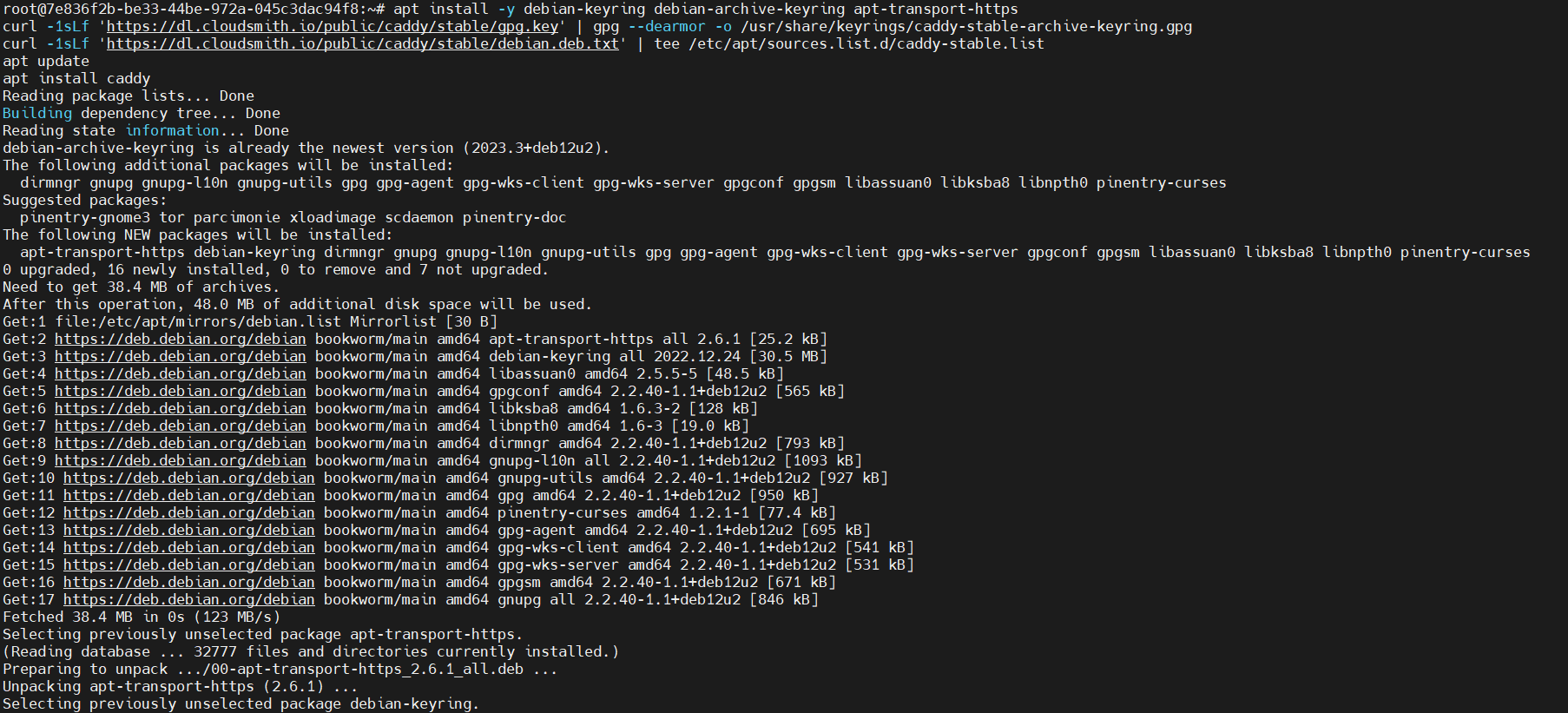
然后配置Caddy反向代理(你的域名):
your-domain.com {
    reverse_proxy localhost:8080
}
最后启动Caddy服务:
systemctl enable caddy此时,你就可以通过 https://你的域名.com 访问Trilium了。
五、配置客户端同步
Trilium的客户端与服务端的同步也非常重要。你可以在Trilium的 release页面 下载适合自己操作系统的客户端。
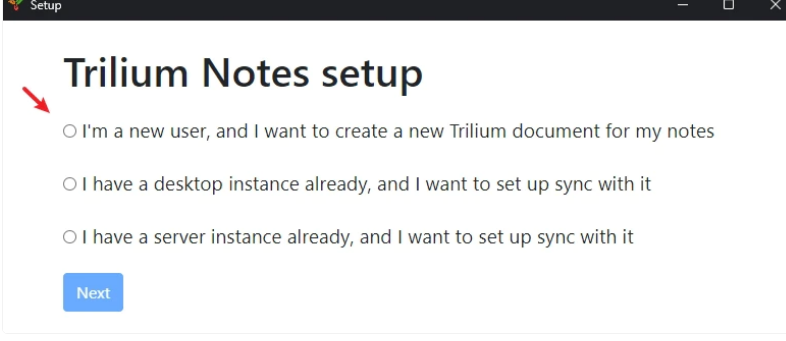
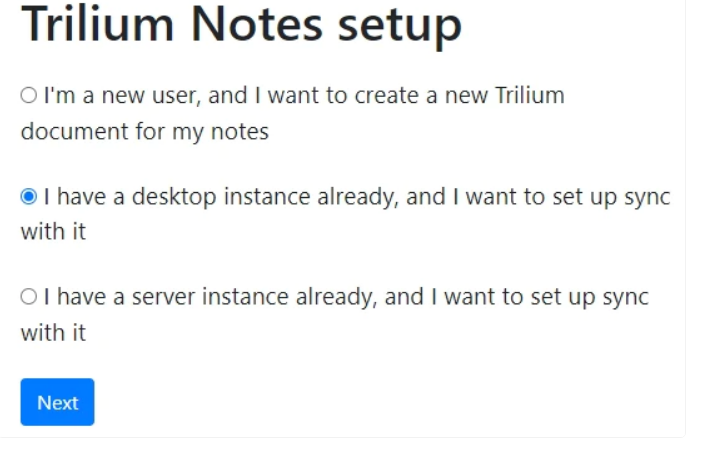
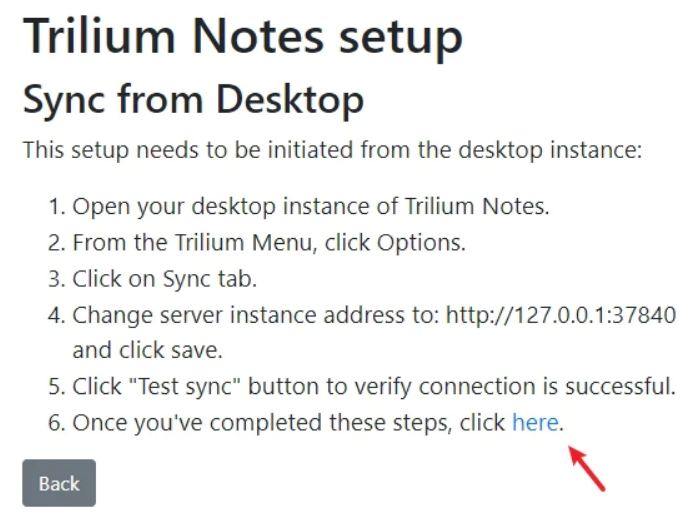
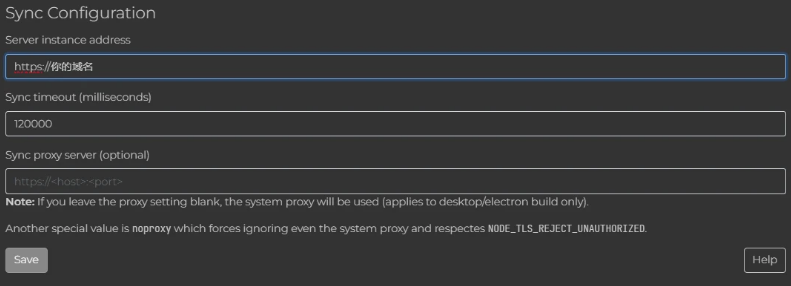
安装完客户端后,打开软件进行初始化,选择第一个选项,初始化一个Trilium笔记仓库。然后,填写你的服务端地址(即刚才配置的域名),点击保存后,点击“Test sync”按钮进行测试。如果没有错误,表示同步成功。
六、搭建博客
除了笔记管理,Trilium还可以作为博客系统使用。想要搭建博客,你需要先安装一个博客主题。按照 Trilium博客主题 Ankia使用指南 的步骤进行操作。
接下来,你可以在Cloudflare中配置一个二级域名,比如 blog.your-domain.com,并通过Caddy2进行反向代理。

七、总结
到此为止,你已经完成了Trilium服务端的部署和客户端同步的设置。虽然整个过程可能看起来有些复杂,但只要按照步骤操作,实际上并不困难。更重要的是,Trilium不仅仅是一个笔记工具,它为你的工作流程带来了极大的便利,也让你的笔记、博客等内容变得更加有条理,提升了效率。接下来,你可以在Trilium中不断尝试更多的高级功能和自定义脚本,把它打造成一个完全符合你需求的生产力工具。
评论区