


1.前言
最近前面发布的1Panel面板教程已有几篇了。像《如何在 1Panel 上备份数据教程》《如何利用1Panel面板+Halo搭建博客(超详细图文版)》,这几天再研究1Panel的快照功能,但是这个功能怎么用呢?如果出现了问题,如何恢复这些快照?为了验证这些疑问,我刚好测试一下,并配上教程。
2.具体操作步骤
下面我就以服务器迁移并恢复快照为例,详细介绍一下操作步骤。我假设你已经在旧服务器上做好了快照备份,接下来就直接开始恢复。
第一步:在新服务器上安装1Panel面板
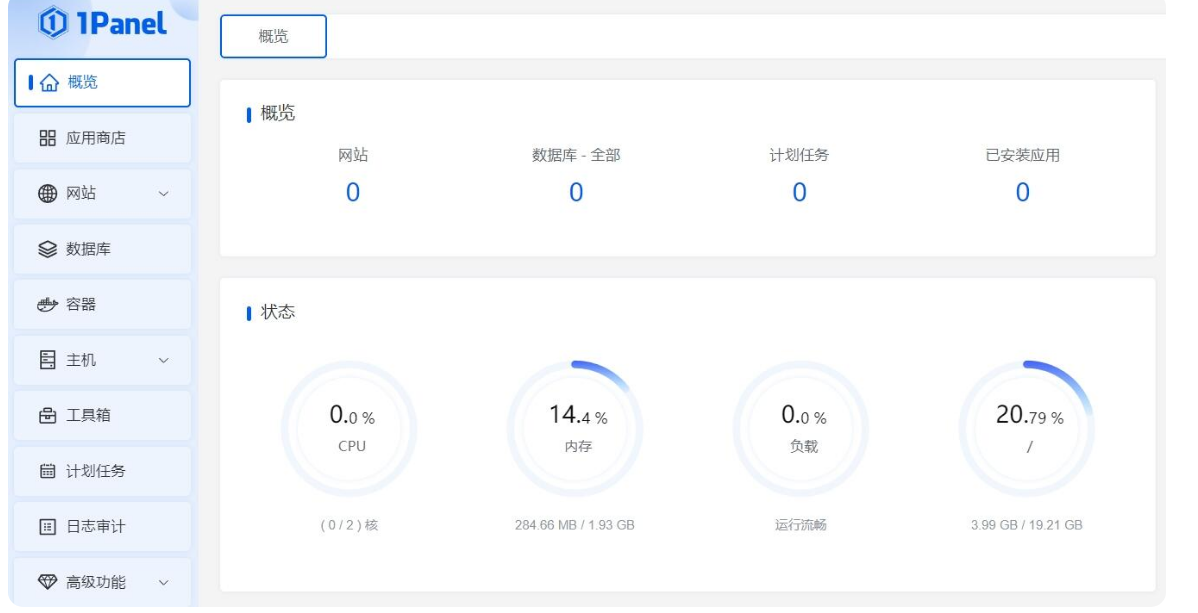
首先,你需要在新服务器上安装1Panel面板。安装过程并不复杂,按照官网的安装说明一步步走就可以了。这里的配置过程其实没什么特别需要注意的,基本上安装好1Panel后,就能看到一个干净的面板界面。我的新服务器刚装好1Panel时,所有的数据都是零。
第二步:上传快照文件
安装好1Panel之后,接下来你需要把旧服务器上备份的快照文件上传到新服务器。这个文件一般保存在/opt/1panel/backup/system_snapshot这个目录里。你只需要将备份的快照文件复制到这个目录下就行。
如果你在旧服务器上备份快照时使用了S3或其他外部存储服务,理论上只要在新服务器上配置好对应的备份账号,系统就会自动拉取快照文件。我没有使用这种方式,所以没有进行验证,如果你有需要,可以按照官方文档配置一下。
第三步:同步快照
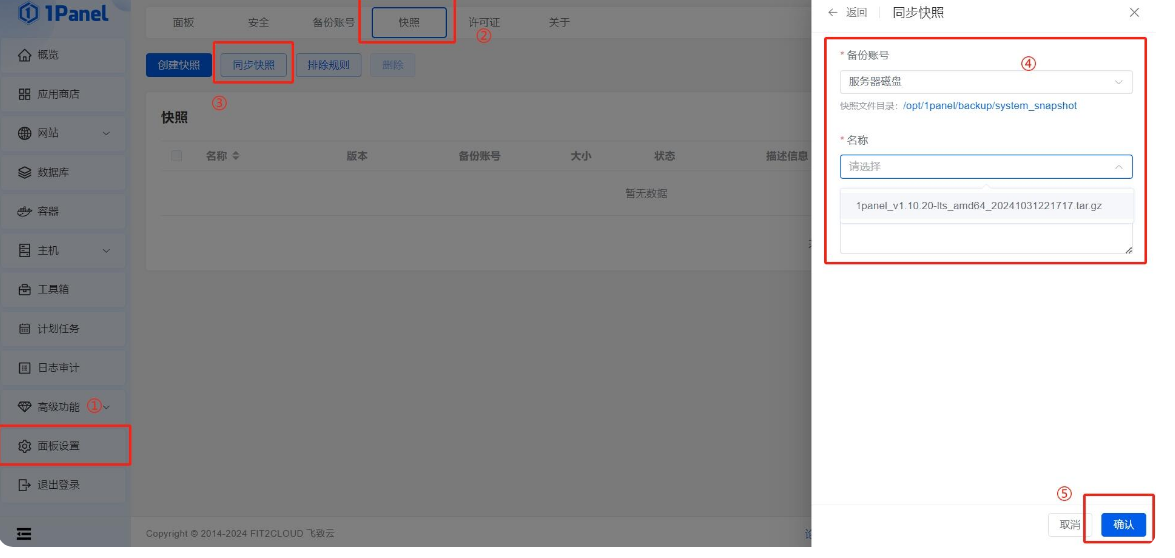
上传完快照文件后,进入1Panel面板,点击设置选项中的“快照”菜单,然后选择“同步快照”。此时,系统会自动列出所有可以恢复的快照文件。你只需要选择需要恢复的快照文件,然后确认。
第四步:恢复快照
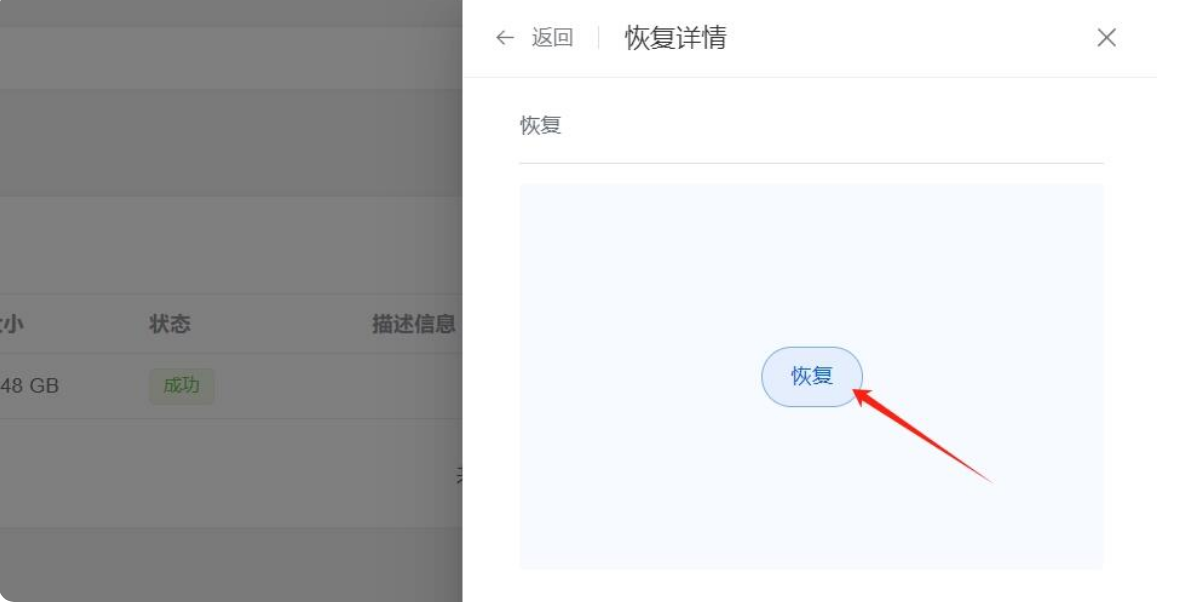
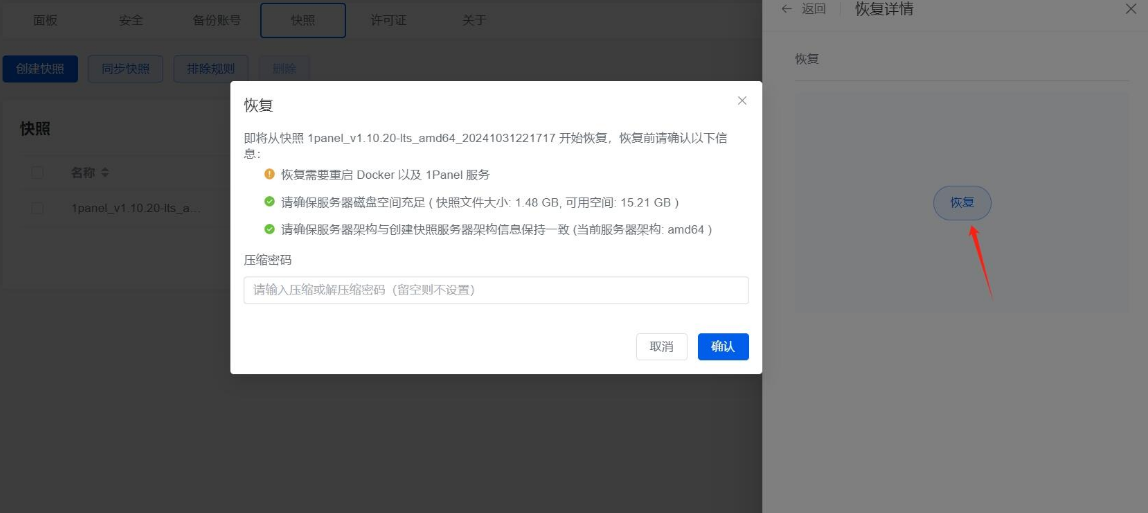
选择完快照文件后,点击恢复按钮。如果你在备份时设定了密码,系统会提示你输入密码。如果没有设定密码,直接留空就行。
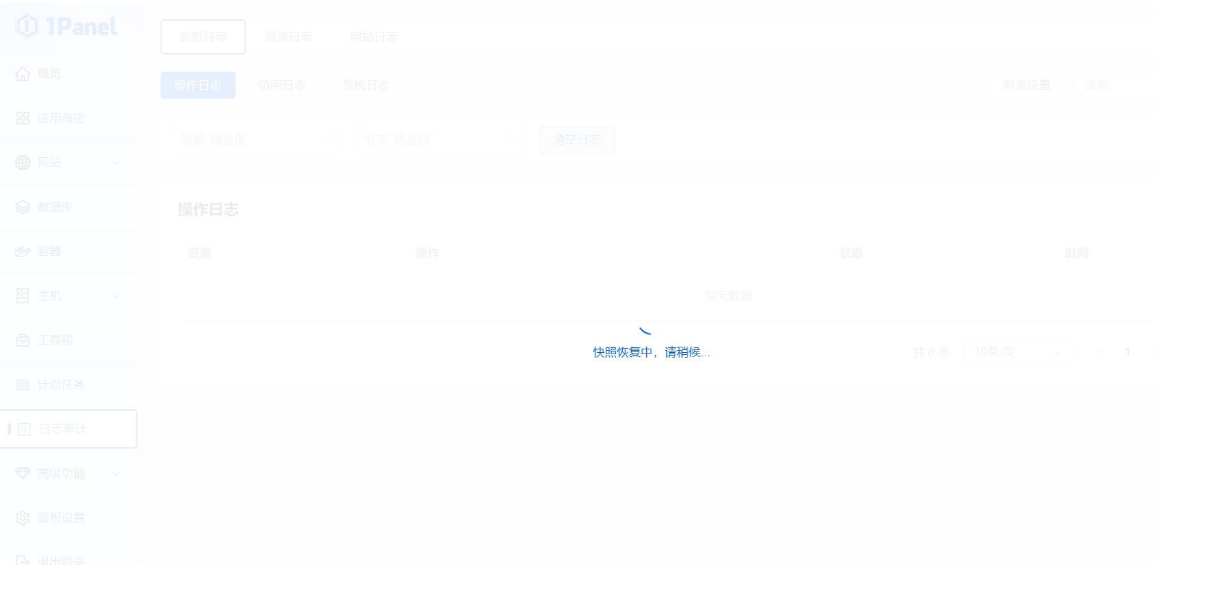
这时,系统会进入恢复界面,开始恢复数据。需要注意的是,如果你在新服务器上安装的1Panel面板的安全入口、端口设置和旧服务器不同,恢复过程可能会遇到问题。因为默认情况下,恢复后它不会自动跳转到正确的安全入口和端口,你需要手动使用旧服务器上的配置进行访问。
第五步:恢复完成
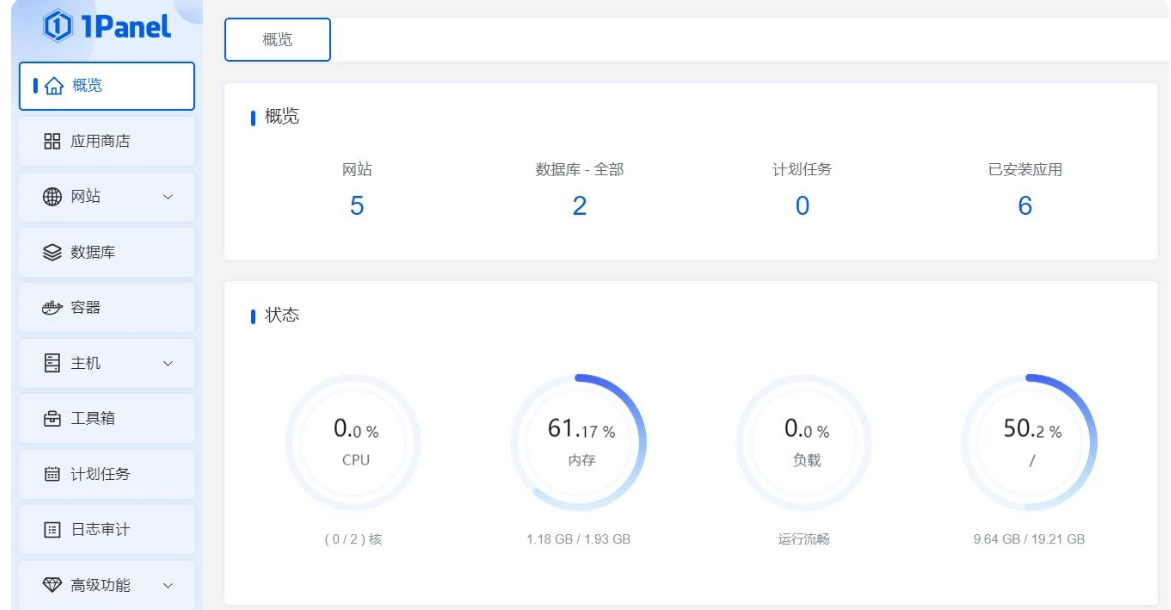
恢复完成后,系统会显示恢复的状态。此时,你就可以进入面板,查看所有的数据、应用和网站是否已经正常恢复了。你会发现,恢复后的新服务器上所有的应用、网站数据等都和旧服务器上一模一样,完全没有任何问题,整个迁移过程十分顺利。
3.总结
虽然1Panel的快照恢复过程总体上非常简单,但还是有一些细节需要注意。比如,恢复后的新服务器上,安全入口、端口等配置一定要和旧服务器一致,否则会出现无法访问的情况。此外,如果你恢复的是多个应用,所有的应用都会一起恢复,无法单独选择某个应用进行恢复。
总结一下,1Panel的快照功能确实是一个非常强大而实用的工具,特别适合做服务器迁移和备份工作。通过它,我们可以在几分钟内将所有的数据和应用恢复到新服务器,省去了很多繁琐的配置工作。唯一的小缺点就是恢复时不能选择性地恢复应用,且恢复后需要手动调整安全入口和端口配置。
如果你正在考虑使用1Panel来管理你的服务器,我强烈推荐你试试这个功能,尤其是在服务器迁移和备份的场景下,它可以大大提高你的工作效率。
最后,我也踩了一个坑。恢复快照时,由于快照中还包括了1Panel的面板配置,所以你需要使用备份时的安全入口、端口和账号密码来登录到新服务器。如果新服务器的1Panel面板配置没有做过修改,它默认会使用默认端口和安全入口,导致我一开始在恢复的时候一直卡在一个页面,愣是没能登录进去,差点以为恢复失败了。后来突然想到这个问题,才回忆起应该用旧服务器的配置信息来进行访问。哎,这完全是我自己的疏忽,算是自己挖的坑吧。
评论区