


前言
Uptime Kuma是一款开源可托管的轻量级监控工具,拥有简洁美观的界面和丰富的告警方式,我们可以用它实时掌握旗下多个站点的状态。
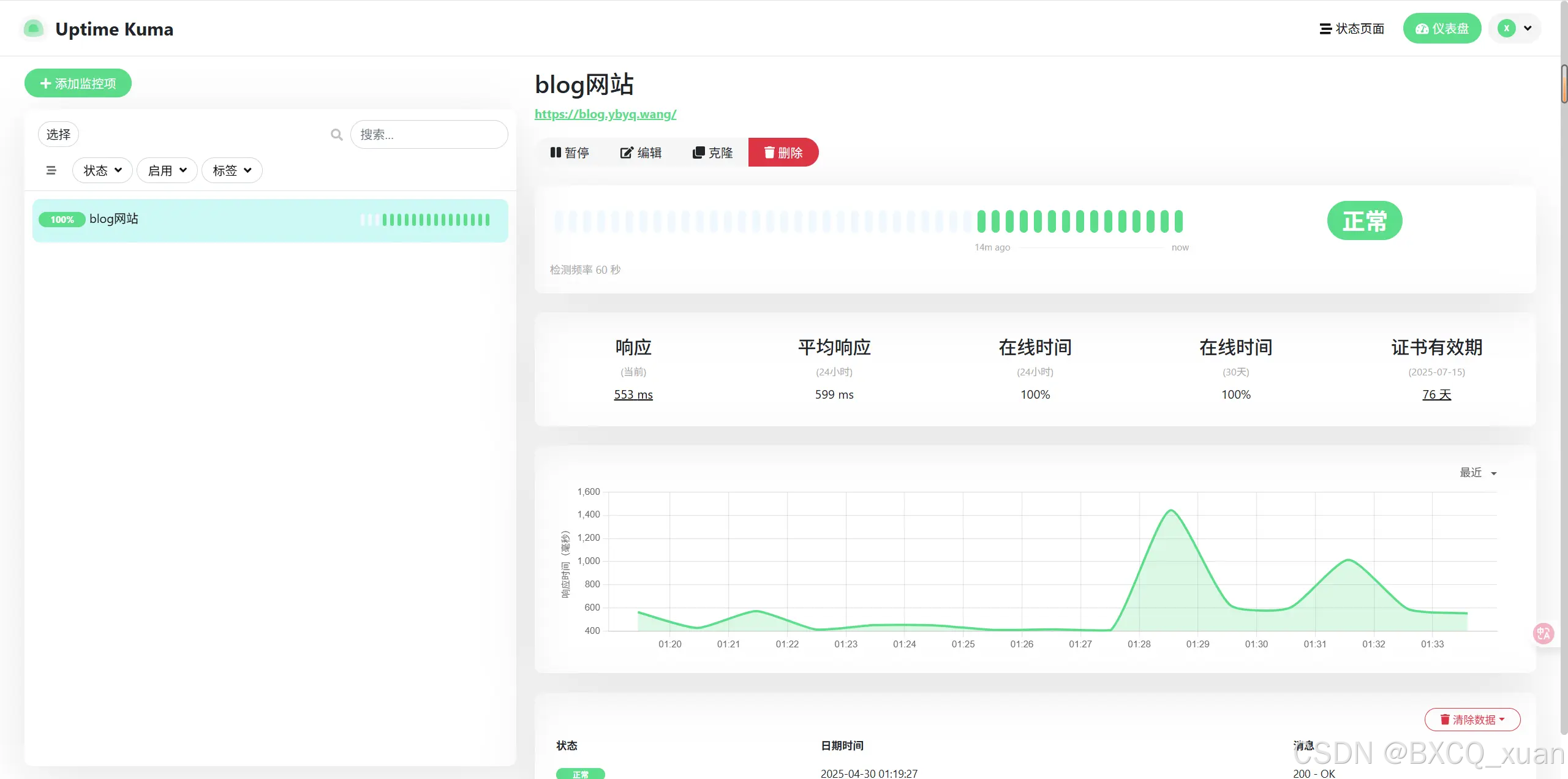
以下是在宝塔面板中安装Uptime Kuma的详细步骤指南,包含注意事项和优化建议:
1. 安装前准备
环境要求:
已安装宝塔面板(推荐使用最新版)。
域名status.yourdomain.com解析到IP地址。
端口检查:
确保宝塔防火墙及云服务商安全组放行 80(HTTP)、443(HTTPS)、3001 端口。
2. 安装Docker管理器
进入宝塔 应用商店,搜索 Docker管理器,一键安装。

3. 部署Uptime Kuma容器
创建数据目录:
mkdir -p /root/uptime-kuma/data  # 持久化存储监控数据
chmod 777 -R /root/uptime-kuma # 确保容器有写入权限(生产环境建议细化权限)启动容器:
docker run -d \

  --name uptime-kuma \

  -p 3001:3001 \

  -v /root/uptime-kuma/data:/app/data \

  --restart unless-stopped \

louislam/uptime-kuma:1参数说明:
-p 3001:3001:映射容器3001端口到宿主机。
-v:挂载数据目录,防止数据丢失。
--restart:容器意外停止时自动重启。
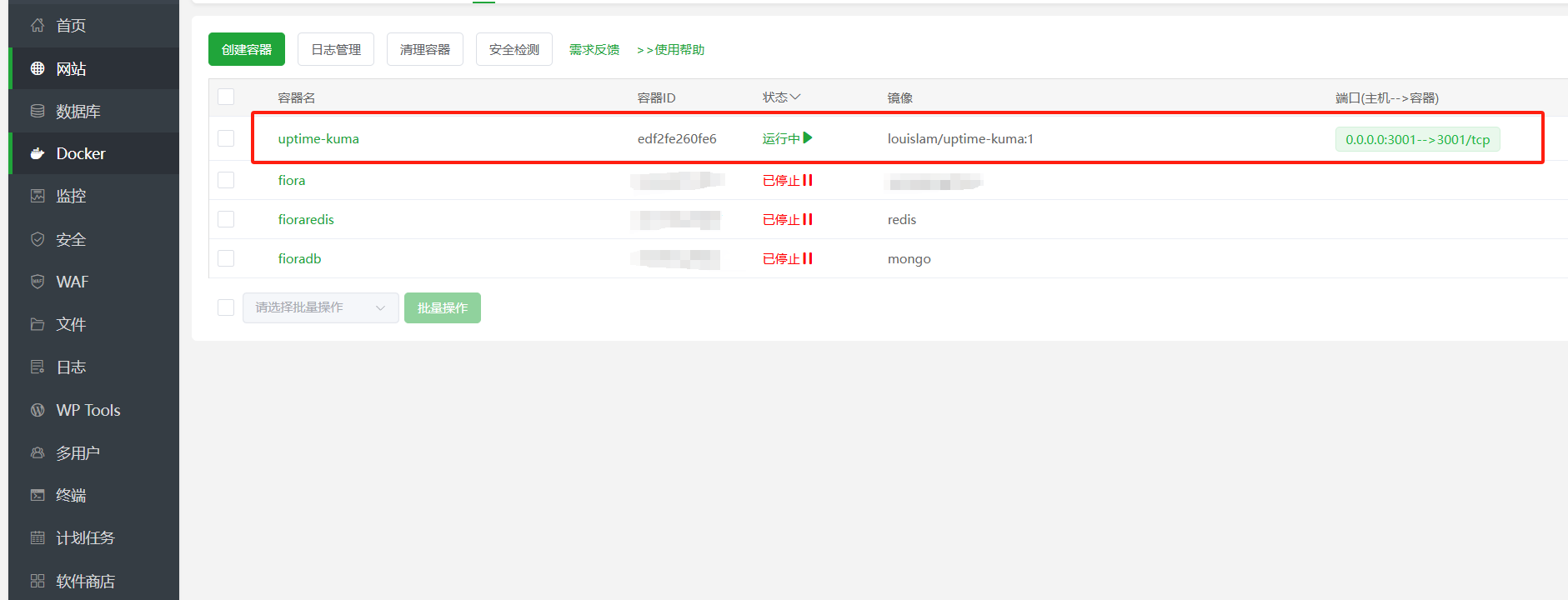
4. 设置反向代理
4.1添加访问域名
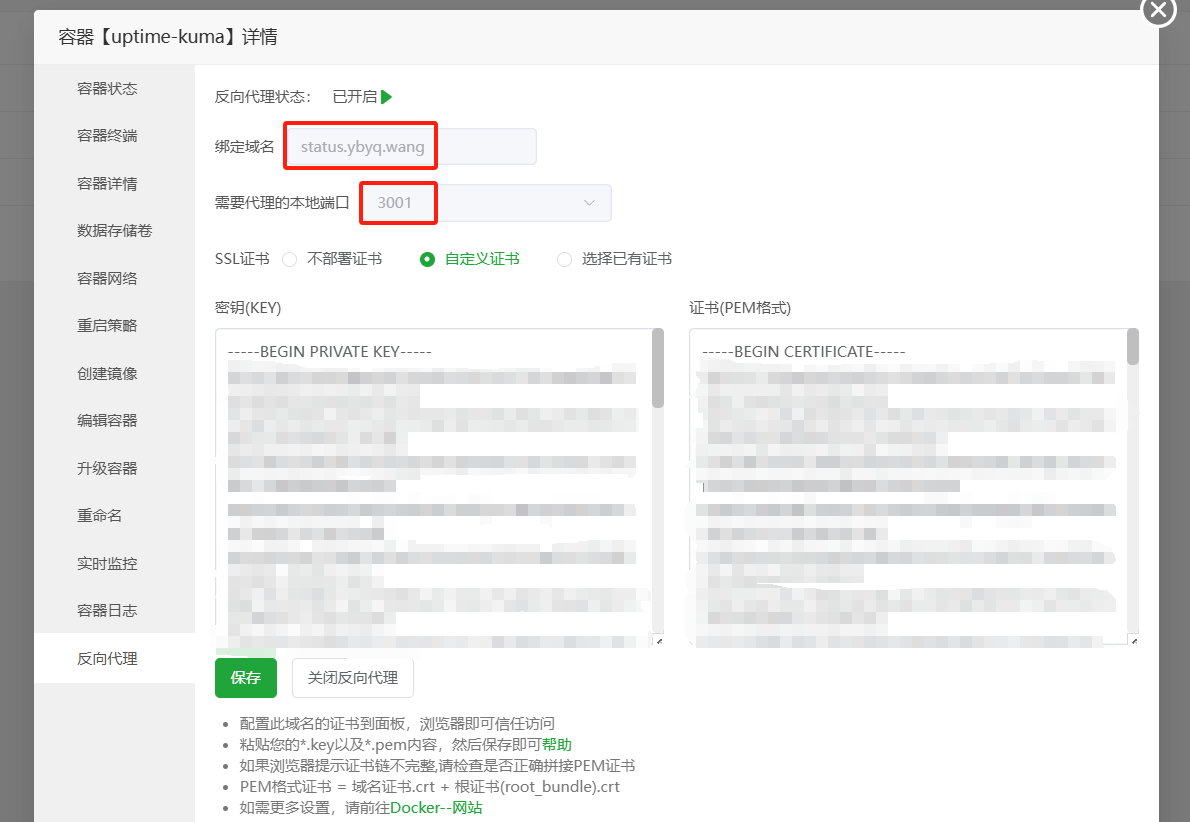
4.2 设置https(可选)
直接申请Let's Encrypt即可
5. 访问与初始化
5.1 通过域名访问:
打开 https://status.yourdomain.com,按提示设置管理员账号和密码。
5.2 添加监控项:
进入控制台,点击 Add New Monitor,填写需监控的服务URL和类型(HTTP、TCP等)。

6. 进阶配置(可选)
启用HTTPS:
宝塔面板 → 站点设置 → SSL,申请Let’s Encrypt证书并开启强制HTTPS。

防火墙优化:
安全组中关闭3001端口的公开访问,仅允许本地(127.0.0.1)访问。
备份与更新:
备份:定期打包 /root/uptime-kuma/data 目录。
更新容器:
docker stop uptime-kuma && docker rm uptime-kuma  # 删除旧容器

docker pull louislam/uptime-kuma:1              # 拉取最新镜像

# 重新执行第4步的docker run命令启动新容器
推荐使用docker-compose(需安装docker-compose):
创建 docker-compose.yml:
version: '3'

services:

  uptime-kuma:

    image: louislam/uptime-kuma:1

    container_name: uptime-kuma

    volumes:

      - /root/uptime-kuma/data:/app/data

    ports:

      - "3001:3001"

restart: unless-stopped启动:docker-compose up -d
更新:docker-compose pull && docker-compose up -d
常见问题解决
容器启动失败:
执行 docker logs uptime-kuma 查看日志,排查端口冲突或权限问题。
WebSocket连接失败:
确保反向代理配置中已添加WebSocket支持参数。
数据无法保存:
检查数据目录权限,确保容器可写入(chmod 777 临时解决)。
通过以上步骤,你可以在宝塔面板中顺利部署Uptime Kuma,并实现服务监控。定期备份数据和更新容器可确保长期稳定运行。
评论区