


实现飞牛NAS远程访问的四种方式
FN Connect:最省事,但速度与稳定性受厂商服务与线路影响。
DDNS:仅在“有公网 IPv4 且能做路由器端口映射”时有效;若处于 NAT/CGNAT(无公网 IPv4),不可用。
FRP/反向隧道:无公网 IPv4 也可用,但需要一台云服务器并放行端口。同类方案还包括 Cloudflare Tunnel、SSH 反向隧道。
异地组网:如 WireGuard、ZeroTier、Tailscale。建立虚拟专网后设备间像在同一内网,适合多设备与长期使用。
补充说明
若有固定公网 IP,可直接“公网 IP + 端口映射”访问;DDNS 只是动态地址解析的便捷手段。
安全建议:如需暴露管理面板,建议开启认证或限制来源 IP;使用 FRP 时建议启用
auth.token并在客户端同步配置。如需基于域名的 HTTP/HTTPS 穿透,可使用
http/https代理类型,并在服务端放行 80/443 端口。
一、准备工作
云服务器一台,具备公网 IP,我这里使用的云服务器是VMRack的4c4g的三网精品系列,VMRac的VPS性价比非常高,在同样的线路配置下几乎没有竞争对手。
放行安全组端口:
7000/TCP(或你配置的
bindPort)7500/TCP(FRPS 面板 Dashboard)
需要映射的所有
remotePort(例如 5666、5667 等)
飞牛 NAS 可安装并运行 FRPC 客户端。
二、下载与部署 FRPS(服务端)
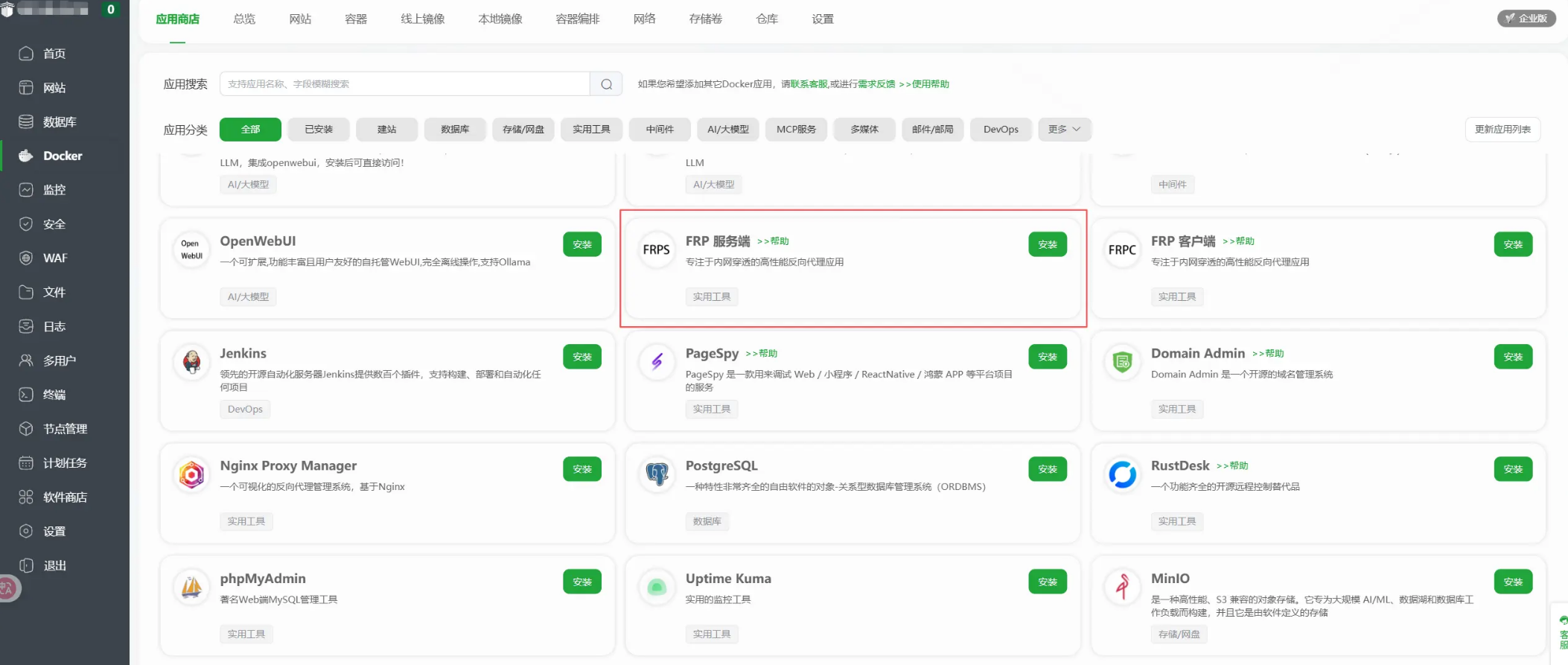
1、采用默认配置并开放安全组
无需修改默认配置,确保安全组已按上文放行。
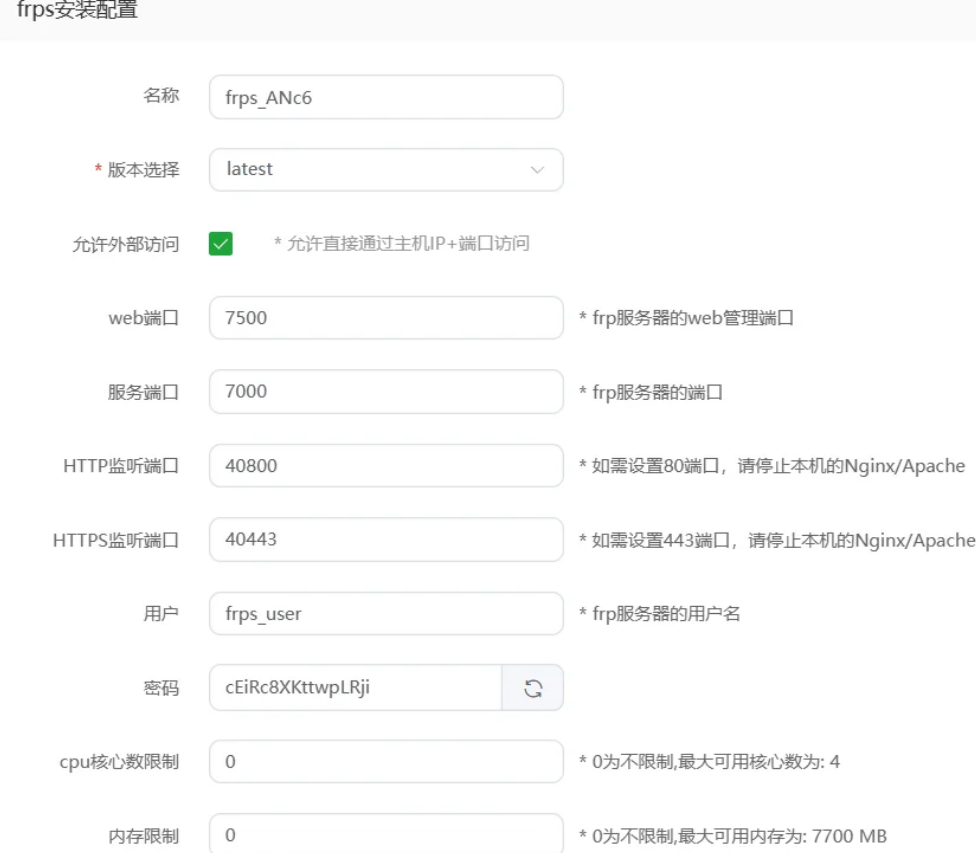
2、查看 FRPS 面板与配置文件
在云服务器上,点击 7500 端口的 HTTP 访问 FRPS 面板。
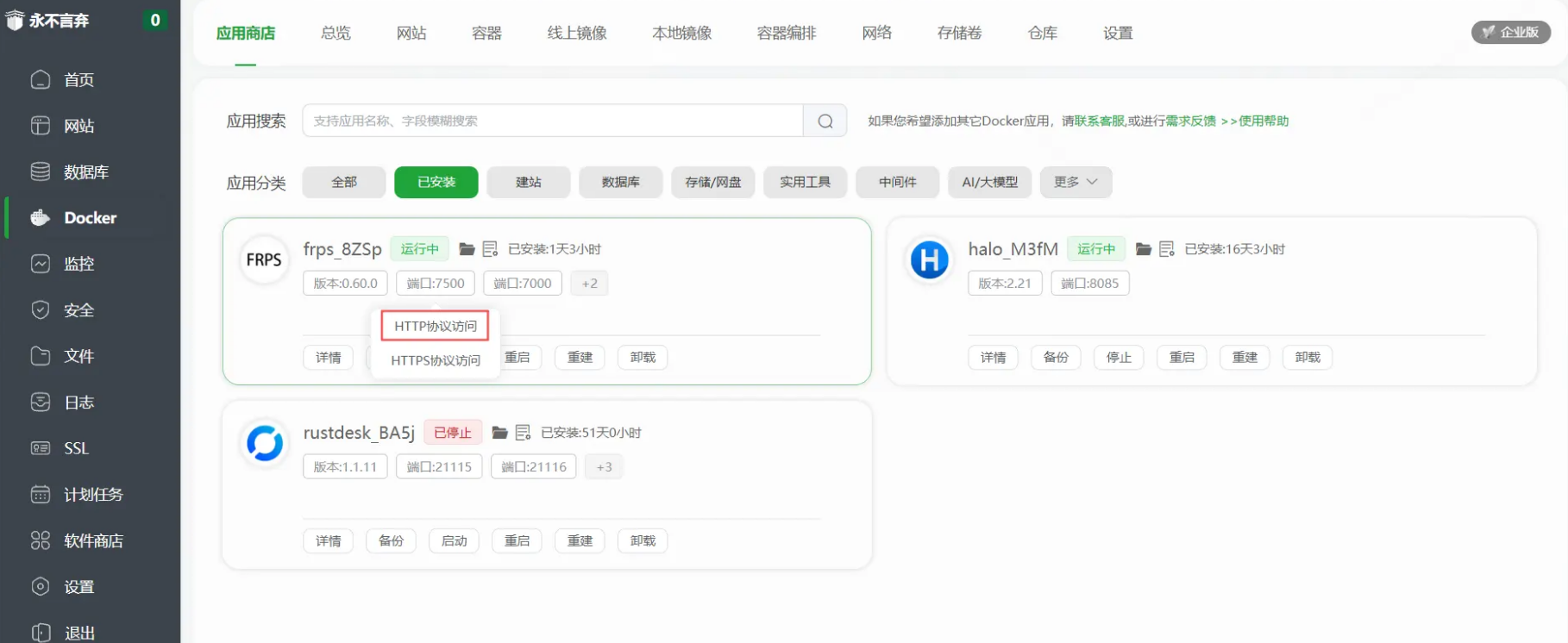
打开 FRPS 的配置文件,路径为
/www/dk_project/dk_app/frps/frps_8ZSp/data/frps.toml
三、下载与配置 FRPC(客户端)
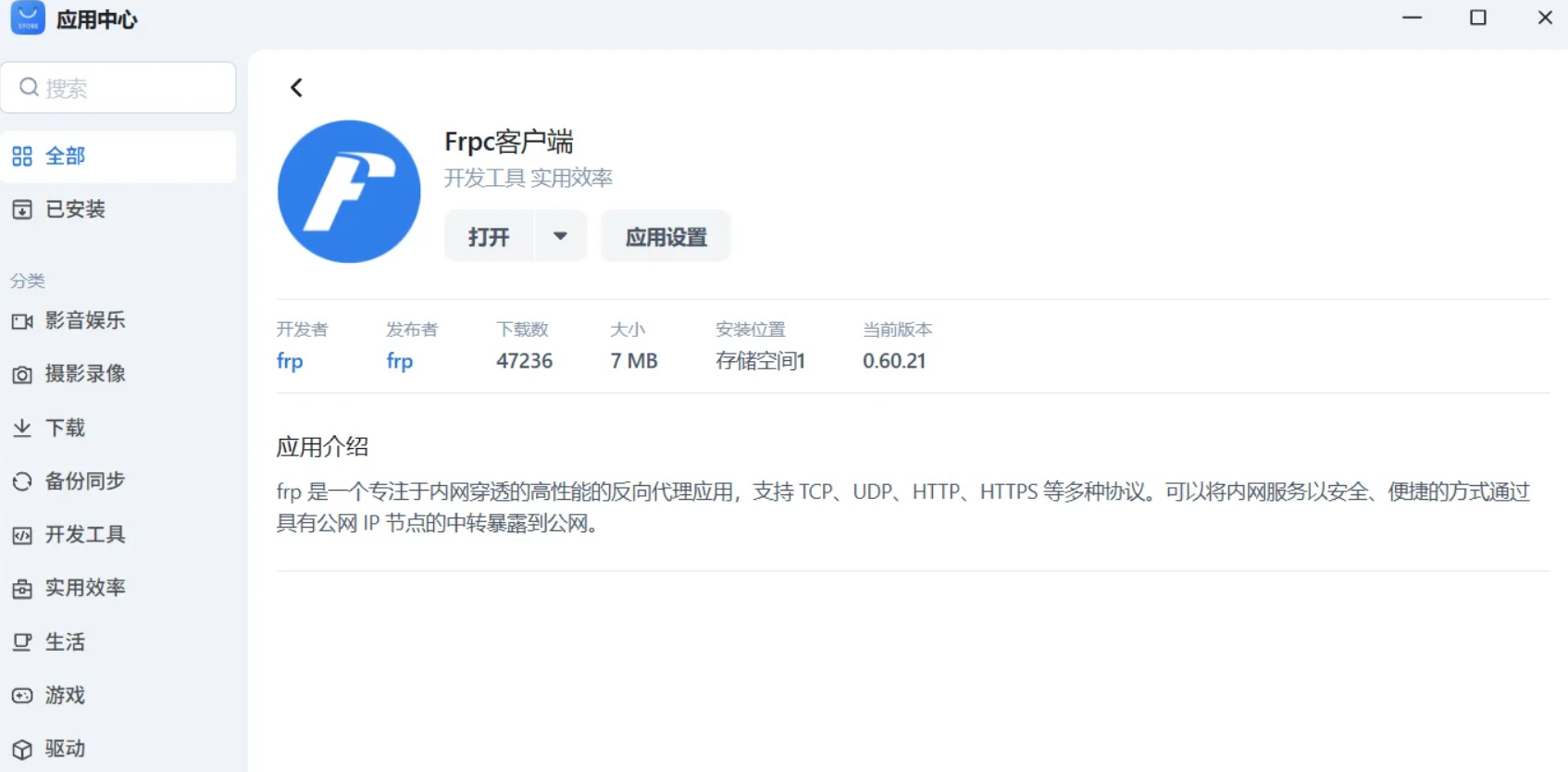
1、参数说明
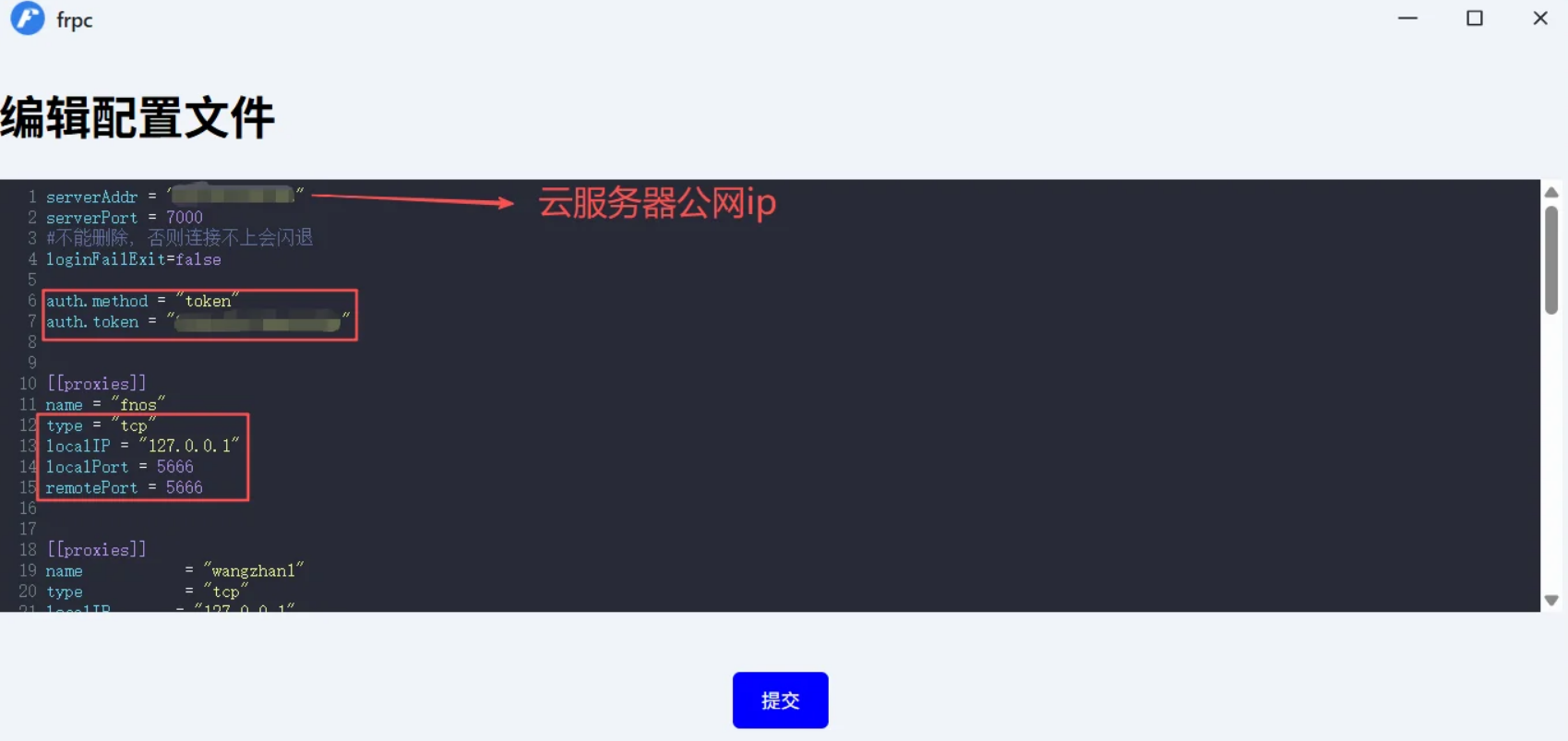
serverAddr:云服务器公网 IP。type:协议类型(示例使用tcp)。localIP:本机地址(FRPC 运行在飞牛 NAS 上,NAS 本地服务通常为127.0.0.1或 NAS 的内网 IP)。localPort:本地端口(飞牛面板默认 5666)。remotePort:云服务器上暴露的端口(需在安全组放行,且避免与现有服务端口冲突)。
2、示例配置(穿透飞牛面板与另一端口)
[[proxies]]
name = "fnos"
type = "tcp"
localIP = "127.0.0.1"
localPort = 5666
remotePort = 5666

[[proxies]]
name = "fnos1"
type = "tcp"
localIP = "127.0.0.1"
localPort = 5667
remotePort = 5667
如需穿透其他端口,按相同步骤新增条目,并在服务端安全组放行对应的 remotePort。
3、宝塔面板
如需使用域名访问,在宝塔面板配置反向代理即可。
评论区